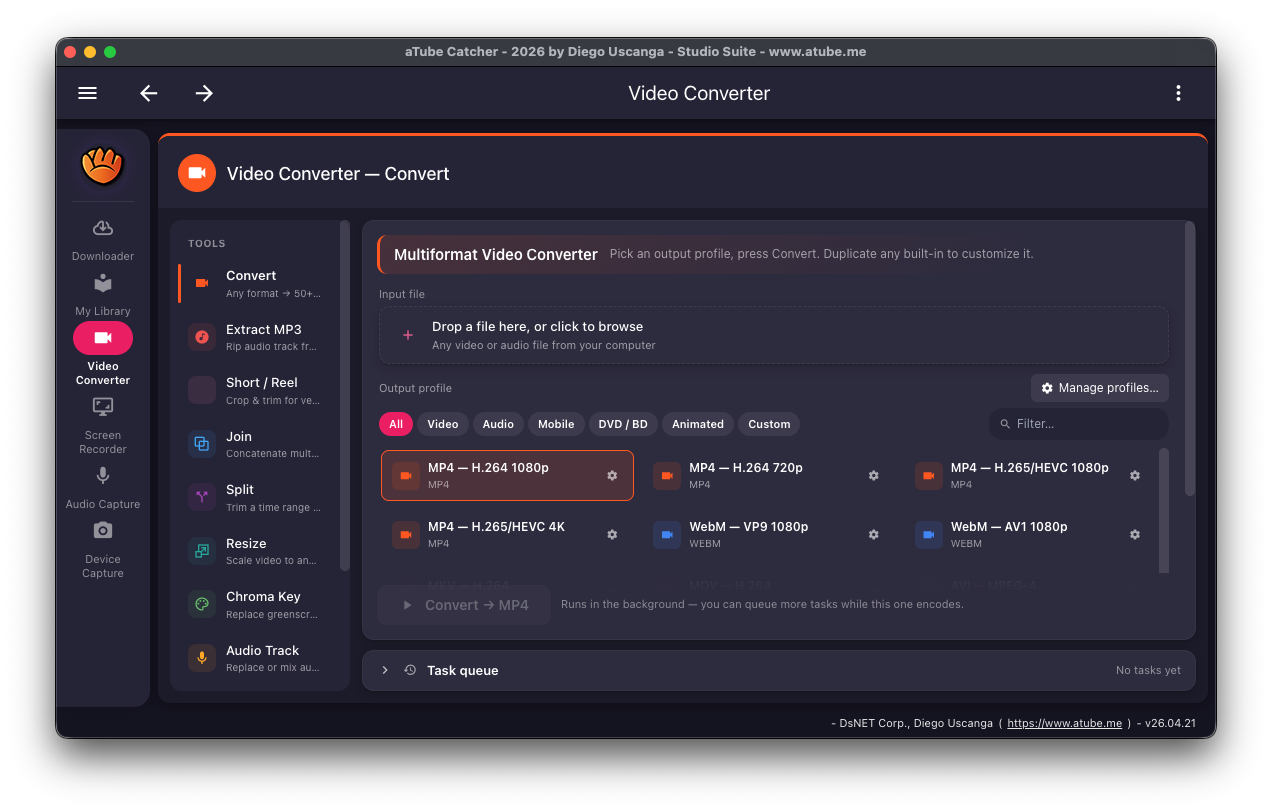
视频转换器使用 FFmpeg 和现成的输出配置文件,按视频、音频、移动设备、DVD / BD 和动画分组,你无需了解编解码器设置。例如:MP4(H.264 或 H.265/HEVC)、WebM(VP9 或 AV1)和 MP3。
任务会进入队列:你可以准备多个转换,让它们依次完成。
转换器工具
- 用内置配置文件在格式间转换 免费
- 把音轨提取为 MP3 免费
- Short / Reel、合并、分割、调整、抠像和音频轨道工具 免费
- 创建和编辑自己的配置文件 Pro
如何转换视频
-
打开视频转换器
在侧边栏点击“视频转换器”,并在“工具”中选择“转换”。
-
添加文件
把文件拖到“拖拽文件到此处,或点击选择”,或点击选择文件。
-
选择输出配置文件
用筛选器或搜索框找到配置文件并选中。
-
转换
点击“转换”按钮。任务会出现在“任务队列”中,运行期间还可以继续添加。
支持平台与限制
- Windows、macOS 和 Linux。已内置 FFmpeg。
- 速度取决于电脑和编解码器;H.265 和 AV1 比 H.264 慢。
- 创建和编辑自己的配置文件需要 Pro。上方列表标明了每个工具所属的版本。
常见问题
视频转换器免费吗?
免费。用内置配置文件在格式间转换以及提取 MP3 都是免费的。创建自己的配置文件属于 Pro 功能。
可以转换成哪些格式?
MP4、MKV、WebM 和 MP3 等常见视频和音频格式,另有适用于移动设备、DVD / 蓝光和动画格式的配置文件。
可以转换多个文件吗?
可以。每次转换都会加入“任务队列”,并在后台依次运行。