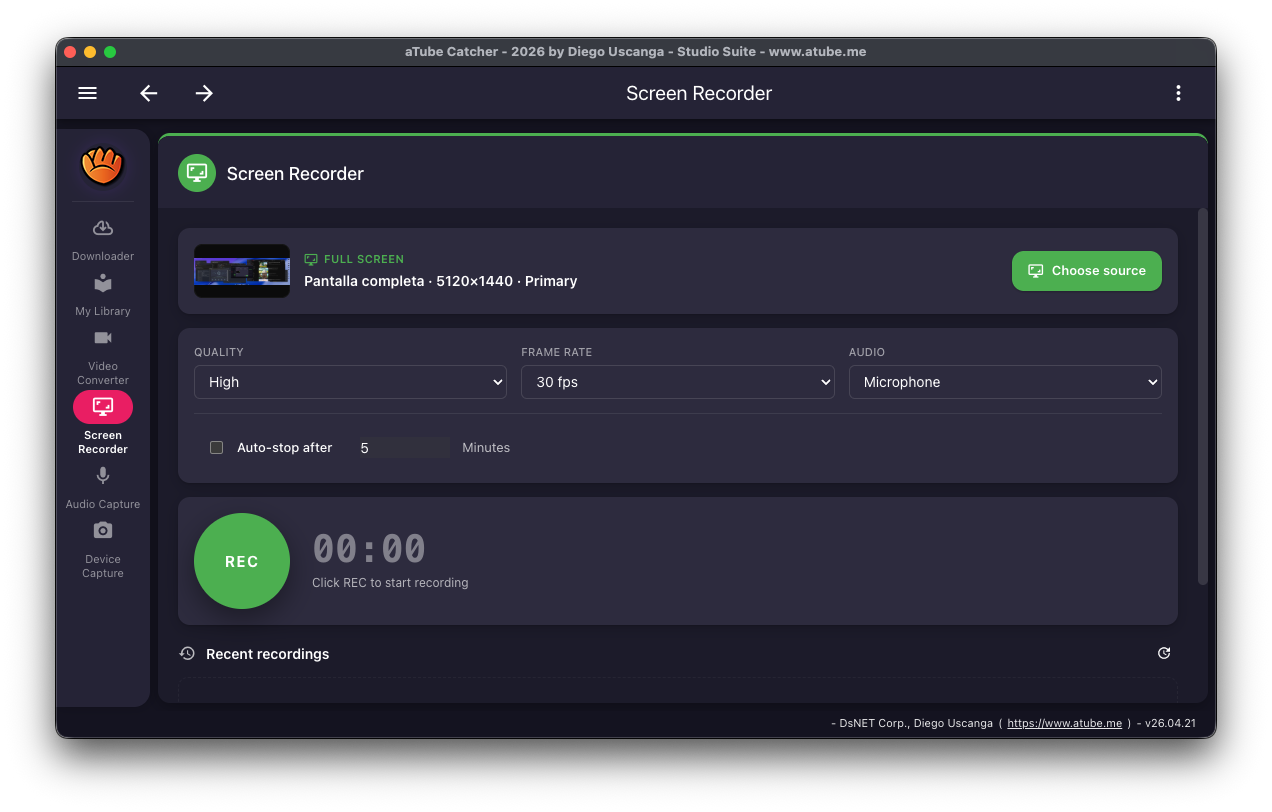
屏幕录制使用 FFmpeg 将桌面录制为视频文件。可用于录制教程、通话、游戏,或无法下载的视频。
每段录像都会保存为视频文件,并显示在“最近录制”中,可直接用应用中的其他工具进行转换或转录。
录制选项
- 带声音的全屏录制 免费
- 录制屏幕的自定义区域 Pro
如何录制屏幕
-
打开屏幕录制
在左侧边栏点击“屏幕录制”。
-
选择来源
点击“选择来源”,选择要录制的屏幕。
-
设置质量、帧速率和音频
选择质量、帧速率(例如 30 fps)以及麦克风等音频输入。勾选“自动停止于”,即可在指定分钟后结束录制。
-
按 REC
点击 REC 开始,再点一次停止。文件会出现在“最近录制”中。
支持平台与限制
- Windows、macOS 和 Linux。
- 在 Linux 上使用 X11 录制,不支持仅 Wayland 的会话。
- 在 Windows 上,录制系统声音需要通过虚拟音频采集设备。
- 录制自定义区域(而非整个屏幕)是 Pro 功能。
常见问题
屏幕录制免费吗?
免费。带声音的全屏录制属于免费的 Community 版。录制自定义区域需要 Pro。
可以录制麦克风吗?
可以。按 REC 前,在音频菜单中选择你的麦克风。
录制可以自动停止吗?
可以。勾选“自动停止于”并设置分钟数。