Gratis videokonverterer for datamaskinen
Slipp en fil, velg en utgangsprofil og konverter. Konverteringen kjører i bakgrunnen mens du jobber videre.
Windows · macOS · Linux
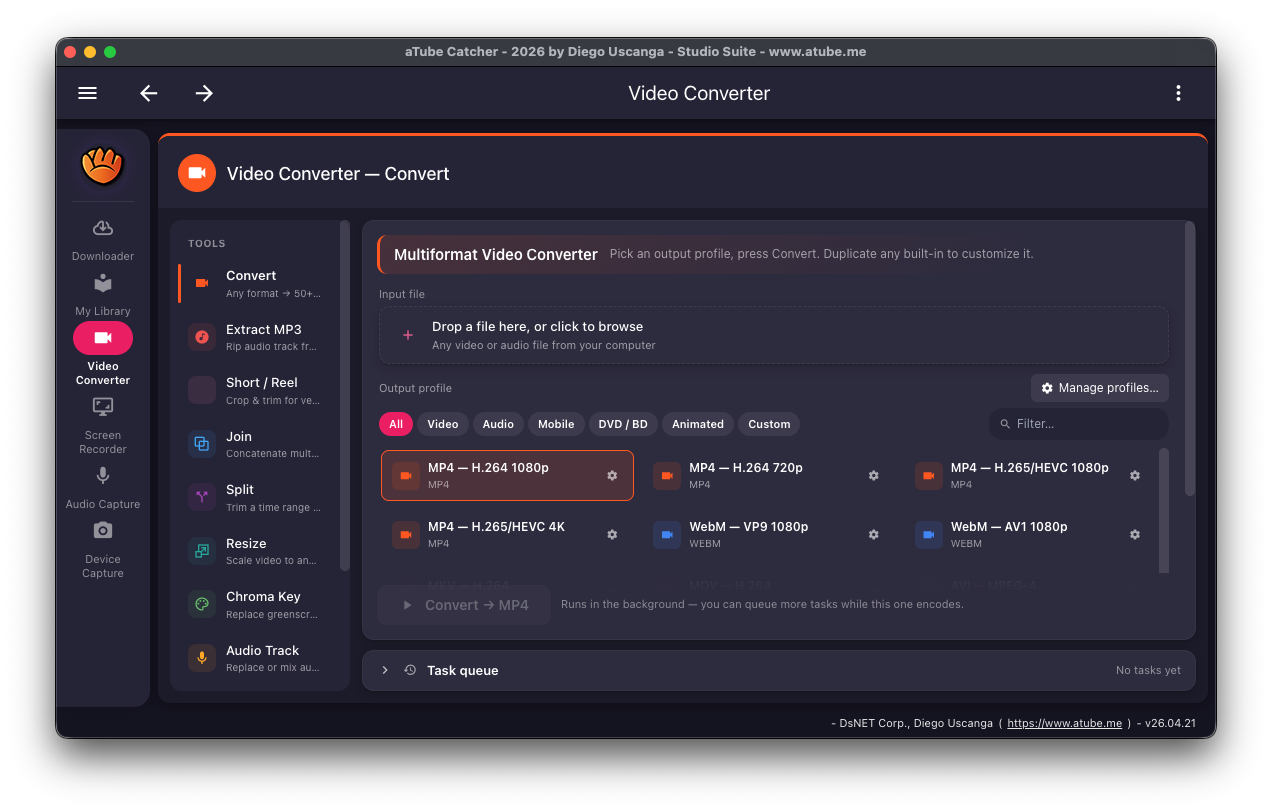
Videokonvertereren bruker FFmpeg med ferdige utgangsprofiler, gruppert i Video, Lyd, Mobil, DVD / BD og Animert, så du ikke trenger å kunne kodekinnstillinger. For eksempel: MP4 (H.264 eller H.265/HEVC), WebM (VP9 eller AV1) og MP3.
Oppgaver legges i kø: du kan forberede flere konverteringer og la dem bli ferdige én etter én.
Konverterens verktøy
- Konvertere mellom formater med innebygde profiler Gratis
- Trekke ut lydsporet som MP3 Gratis
- Verktøyene Short / Reel, Join, Split, Resize, Chroma Key og Audio track Gratis
- Lage og redigere egne profiler Pro
Slik konverterer du en video
-
Åpne Videokonverterer
Klikk på Videokonverterer i sidepanelet og velg Konvertere under Tools.
-
Legg til filen
Dra filen til «Drop a file here, or click to browse», eller klikk for å velge den.
-
Velg en utgangsprofil
Bruk filtrene eller søkefeltet for å finne en profil, og velg den.
-
Konverter
Klikk på Konvertere. Oppgaven vises i Task queue, og du kan legge til flere mens den kjører.
Plattformer og begrensninger
- Windows, macOS og Linux. FFmpeg følger med.
- Hastigheten avhenger av datamaskinen og kodeken; H.265 og AV1 tar lengre tid enn H.264.
- Å lage og redigere egne profiler krever Pro. Listen ovenfor viser utgaven for hvert verktøy.
Vanlige spørsmål
Er videokonvertereren gratis?
Ja. Å konvertere mellom formater med de innebygde profilene og trekke ut MP3 er gratis. Å lage egne profiler er en del av Pro.
Hvilke formater kan jeg konvertere til?
Vanlige video- og lydformater som MP4, MKV, WebM og MP3, pluss profiler for mobile enheter, DVD / Blu-ray og animerte formater.
Kan jeg konvertere flere filer?
Ja. Hver konvertering legges i Task queue, og de kjører én etter én i bakgrunnen.
Relaterte funksjoner
Prøv aTube Catcher gratis
Community-utgaven er gratis og uten tidsbegrensning. Oppgrader til Pro når du trenger mer.