Gratis skjermopptak med lyd
Ta opp hele skjermen med lyd fra mikrofonen, og konverter eller transkriber opptaket uten å forlate appen.
Windows · macOS · Linux
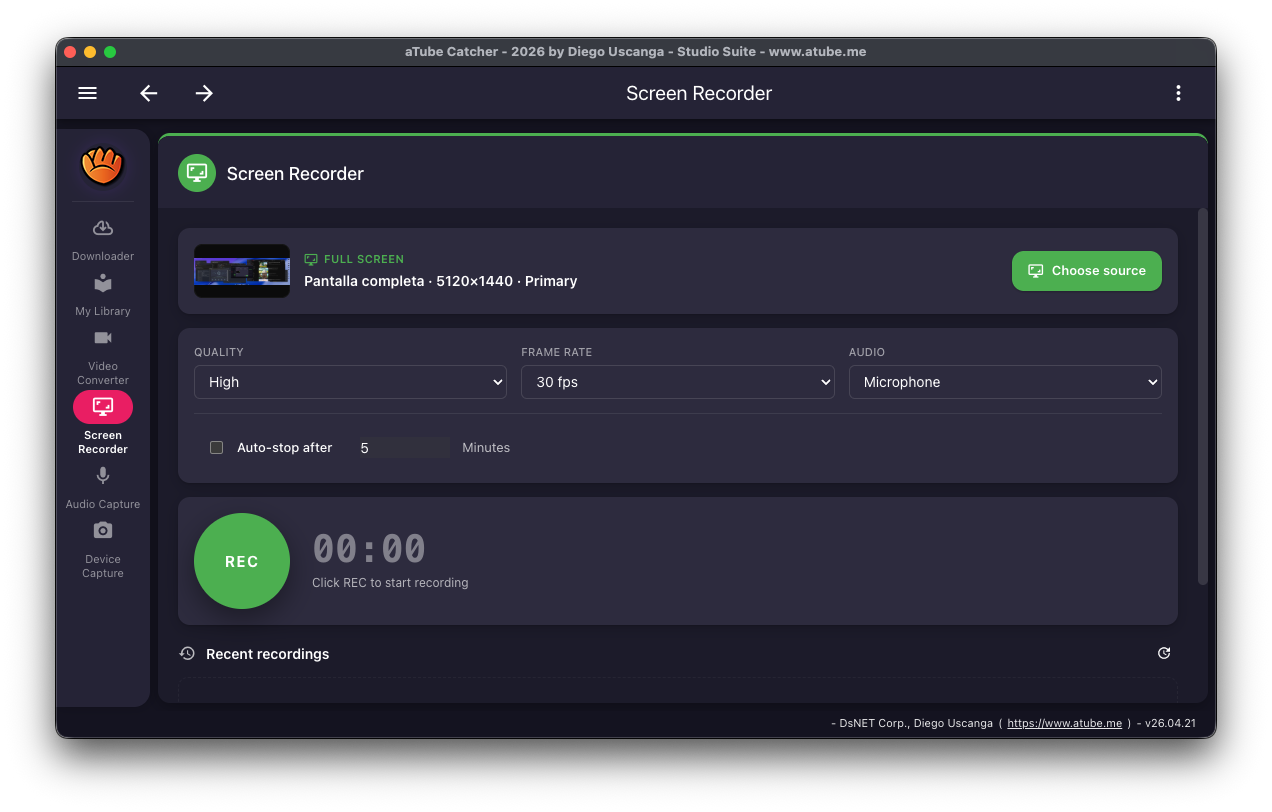
Skjermopptak tar opp skrivebordet ditt til en videofil med FFmpeg. Bruk det til veiledninger, samtaler, spill eller en video som ikke kan lastes ned.
Hvert opptak lagres som en videofil og vises under «Recent recordings», klart til å konverteres eller transkriberes med appens andre verktøy.
Opptaksalternativer
- Opptak av hele skjermen med lyd Gratis
- Ta opp et valgt område av skjermen Pro
Slik tar du opp skjermen
-
Åpne Skjermopptak
Klikk på Skjermopptak i venstre sidepanel.
-
Velg kilde
Klikk på «Choose source» og velg skjermen du vil ta opp.
-
Still inn kvalitet, bildefrekvens og lyd
Velg Kvalitet, Bildefrekvens (for eksempel 30 fps) og lydinngang, som mikrofonen din. Kryss av for «Auto-stop after» for å stoppe etter et visst antall minutter.
-
Trykk på REC
Klikk på REC for å starte og igjen for å stoppe. Filen vises under «Recent recordings».
Plattformer og begrensninger
- Windows, macOS og Linux.
- På Linux bruker opptaket X11. Økter med bare Wayland støttes ikke.
- På Windows tas systemlyd opp via en virtuell lydopptaksenhet.
- Å ta opp et valgt område i stedet for hele skjermen er en Pro-funksjon.
Vanlige spørsmål
Er skjermopptak gratis?
Ja. Opptak av hele skjermen med lyd er en del av den gratis Community-utgaven. Å ta opp et valgt område krever Pro.
Kan jeg ta opp mikrofonen?
Ja. Velg mikrofonen i lydmenyen før du trykker på REC.
Kan opptaket stoppe av seg selv?
Ja. Kryss av for «Auto-stop after» og angi antall minutter.
Relaterte funksjoner
Prøv aTube Catcher gratis
Community-utgaven er gratis og uten tidsbegrensning. Oppgrader til Pro når du trenger mer.