तपाईंको कम्प्युटरका लागि निःशुल्क भिडियो कन्भर्टर
फाइल राख्नुहोस्, आउटपुट प्रोफाइल छान्नुहोस् र रूपान्तरण गर्नुहोस्। तपाईं काम गरिरहँदा रूपान्तरण पृष्ठभूमिमा चल्छ।
Windows · macOS · Linux
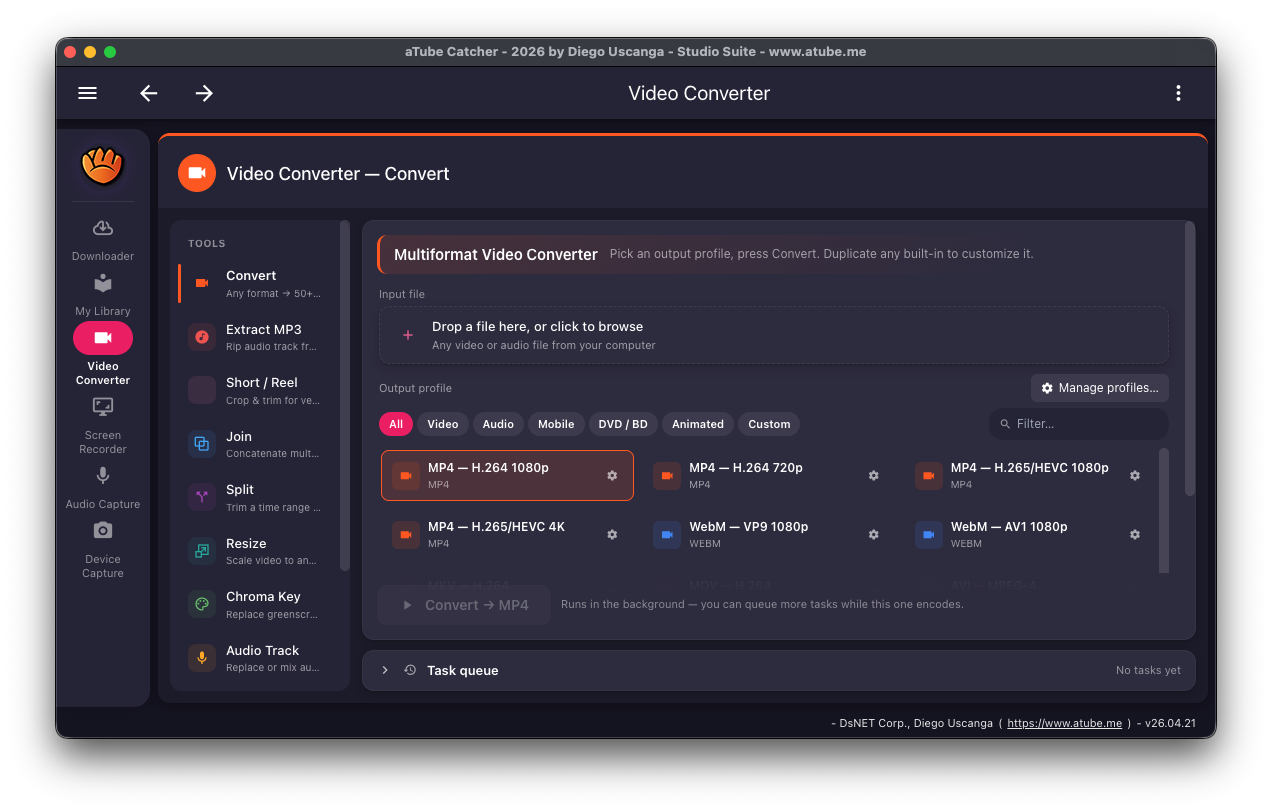
भिडियो कन्भर्टरले FFmpeg र भिडियो, अडियो, मोबाइल, DVD / BD र एनिमेटेडमा बाँडिएका तयार आउटपुट प्रोफाइल प्रयोग गर्छ, त्यसैले कोडेक सेटिङ जान्नुपर्दैन। उदाहरण: MP4 (H.264 वा H.265/HEVC), WebM (VP9 वा AV1) र MP3।
कामहरू लाइनमा जान्छन्: तपाईं धेरै रूपान्तरण तयार पारेर तिनलाई एकपछि अर्को पूरा हुन दिन सक्नुहुन्छ।
कन्भर्टरका उपकरणहरू
- बिल्ट-इन प्रोफाइलले ढाँचाबीच रूपान्तरण निःशुल्क
- अडियो ट्र्याक MP3 का रूपमा निकाल्ने निःशुल्क
- Short / Reel, Join, Split, Resize, Chroma Key र Audio track उपकरण निःशुल्क
- आफ्नै प्रोफाइल बनाउने र सम्पादन गर्ने Pro
भिडियो कसरी रूपान्तरण गर्ने
-
भिडियो कन्भर्टर खोल्नुहोस्
साइडबारमा "भिडियो कन्भर्टर" मा क्लिक गरी Tools अन्तर्गत रूपान्तरण छान्नुहोस्।
-
फाइल थप्नुहोस्
फाइललाई "Drop a file here, or click to browse" मा तान्नुहोस्, वा छान्न क्लिक गर्नुहोस्।
-
आउटपुट प्रोफाइल छान्नुहोस्
फिल्टर वा खोज बाकसबाट प्रोफाइल खोजेर छान्नुहोस्।
-
रूपान्तरण गर्नुहोस्
"रूपान्तरण" बटनमा क्लिक गर्नुहोस्। काम Task queue मा देखिन्छ, र चलिरहँदा अरू काम थप्न सकिन्छ।
प्लेटफर्म र सीमाहरू
- Windows, macOS र Linux। FFmpeg साथमा आउँछ।
- गति कम्प्युटर र कोडेकमा भर पर्छ; H.265 र AV1 ले H.264 भन्दा बढी समय लिन्छन्।
- आफ्नै प्रोफाइल बनाउन र सम्पादन गर्न Pro चाहिन्छ। माथिको सूचीले हरेक उपकरणको संस्करण देखाउँछ।
बारम्बार सोधिने प्रश्नहरू
के भिडियो कन्भर्टर निःशुल्क छ?
हो। बिल्ट-इन प्रोफाइलले ढाँचाबीच रूपान्तरण र MP3 निकाल्नु निःशुल्क छ। आफ्नै प्रोफाइल बनाउनु Pro को भाग हो।
कुन ढाँचामा रूपान्तरण गर्न सकिन्छ?
MP4, MKV, WebM र MP3 जस्ता सामान्य भिडियो र अडियो ढाँचामा, साथै मोबाइल उपकरण, DVD / Blu-ray र एनिमेटेड ढाँचाका प्रोफाइलमा।
के धेरै फाइल रूपान्तरण गर्न सकिन्छ?
सकिन्छ। हरेक रूपान्तरण Task queue मा थपिन्छ र पृष्ठभूमिमा एकपछि अर्को चल्छ।
सम्बन्धित सुविधाहरू
aTube Catcher निःशुल्क प्रयोग गर्नुहोस्
Community संस्करण निःशुल्क छ र समयसीमा छैन। थप चाहिँदा Pro मा अपग्रेड गर्नुहोस्।