अडियोसहित निःशुल्क स्क्रिन रेकर्डर
माइक्रोफोनको अडियोसहित पूरै स्क्रिन रेकर्ड गर्नुहोस्, अनि एप नछाडी रेकर्डिङ रूपान्तरण वा ट्रान्सक्राइब गर्नुहोस्।
Windows · macOS · Linux
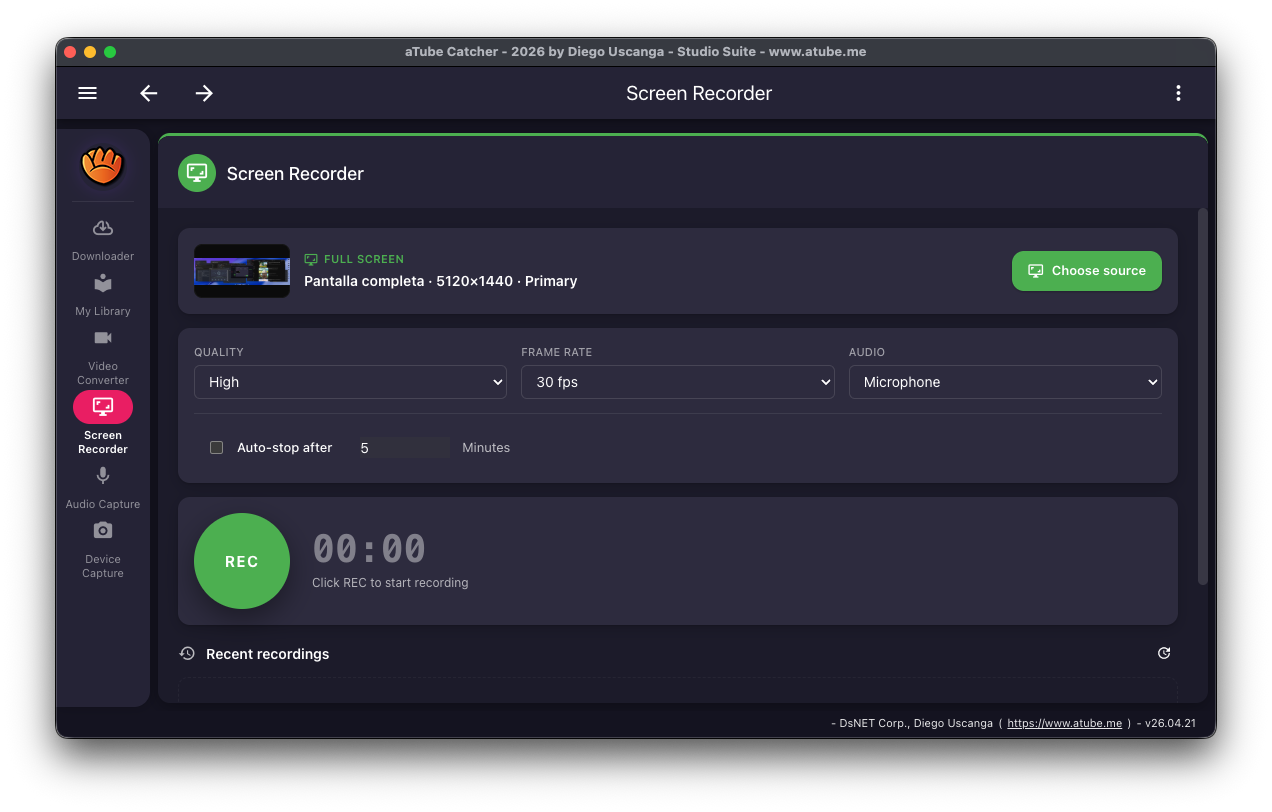
स्क्रिन रेकर्डरले FFmpeg प्रयोग गरेर तपाईंको डेस्कटपलाई भिडियो फाइलमा रेकर्ड गर्छ। ट्युटोरियल, कल, खेल वा डाउनलोड गर्न नमिल्ने भिडियो रेकर्ड गर्न यसको प्रयोग गर्नुहोस्।
हरेक रेकर्डिङ भिडियो फाइलका रूपमा सुरक्षित हुन्छ र "Recent recordings" मा देखिन्छ, एपका अन्य उपकरणले रूपान्तरण वा ट्रान्सक्राइब गर्न तयार।
रेकर्डिङ विकल्पहरू
- अडियोसहित पूरा स्क्रिन रेकर्डिङ निःशुल्क
- स्क्रिनको छानिएको भाग रेकर्ड गर्ने Pro
स्क्रिन कसरी रेकर्ड गर्ने
-
स्क्रिन रेकर्डर खोल्नुहोस्
बायाँ साइडबारमा "स्क्रिन रेकर्डर" मा क्लिक गर्नुहोस्।
-
स्रोत छान्नुहोस्
"Choose source" मा क्लिक गरी रेकर्ड गर्ने स्क्रिन छान्नुहोस्।
-
गुणस्तर, फ्रेम दर र अडियो मिलाउनुहोस्
गुणस्तर, फ्रेम दर (जस्तै 30 fps) र माइक्रोफोनजस्तो अडियो इनपुट छान्नुहोस्। केही मिनेटपछि रोक्न "Auto-stop after" छान्नुहोस्।
-
REC थिच्नुहोस्
सुरु गर्न REC मा क्लिक गर्नुहोस् र रोक्न फेरि क्लिक गर्नुहोस्। फाइल "Recent recordings" मा देखिन्छ।
प्लेटफर्म र सीमाहरू
- Windows, macOS र Linux।
- Linux मा रेकर्डिङले X11 प्रयोग गर्छ। Wayland मात्र भएका सत्र समर्थित छैनन्।
- Windows मा प्रणालीको अडियो भर्चुअल अडियो-क्याप्चर उपकरणमार्फत रेकर्ड हुन्छ।
- पूरै स्क्रिनको सट्टा छानिएको भाग रेकर्ड गर्नु Pro सुविधा हो।
बारम्बार सोधिने प्रश्नहरू
के स्क्रिन रेकर्डर निःशुल्क छ?
हो। अडियोसहित पूरा स्क्रिन रेकर्डिङ निःशुल्क Community संस्करणमा छ। छानिएको भाग रेकर्ड गर्न Pro चाहिन्छ।
के माइक्रोफोन रेकर्ड गर्न सकिन्छ?
सकिन्छ। REC थिच्नुअघि अडियो मेनुमा आफ्नो माइक्रोफोन छान्नुहोस्।
के रेकर्डिङ आफैँ रोकिन सक्छ?
सक्छ। "Auto-stop after" छानेर मिनेटको संख्या राख्नुहोस्।
सम्बन्धित सुविधाहरू
aTube Catcher निःशुल्क प्रयोग गर्नुहोस्
Community संस्करण निःशुल्क छ र समयसीमा छैन। थप चाहिँदा Pro मा अपग्रेड गर्नुहोस्।