आपके कंप्यूटर के लिए मुफ़्त वीडियो कन्वर्टर
फ़ाइल डालें, आउटपुट प्रोफ़ाइल चुनें और बदलें। आपके काम करते रहने के दौरान रूपांतरण बैकग्राउंड में चलता है।
Windows · macOS · Linux
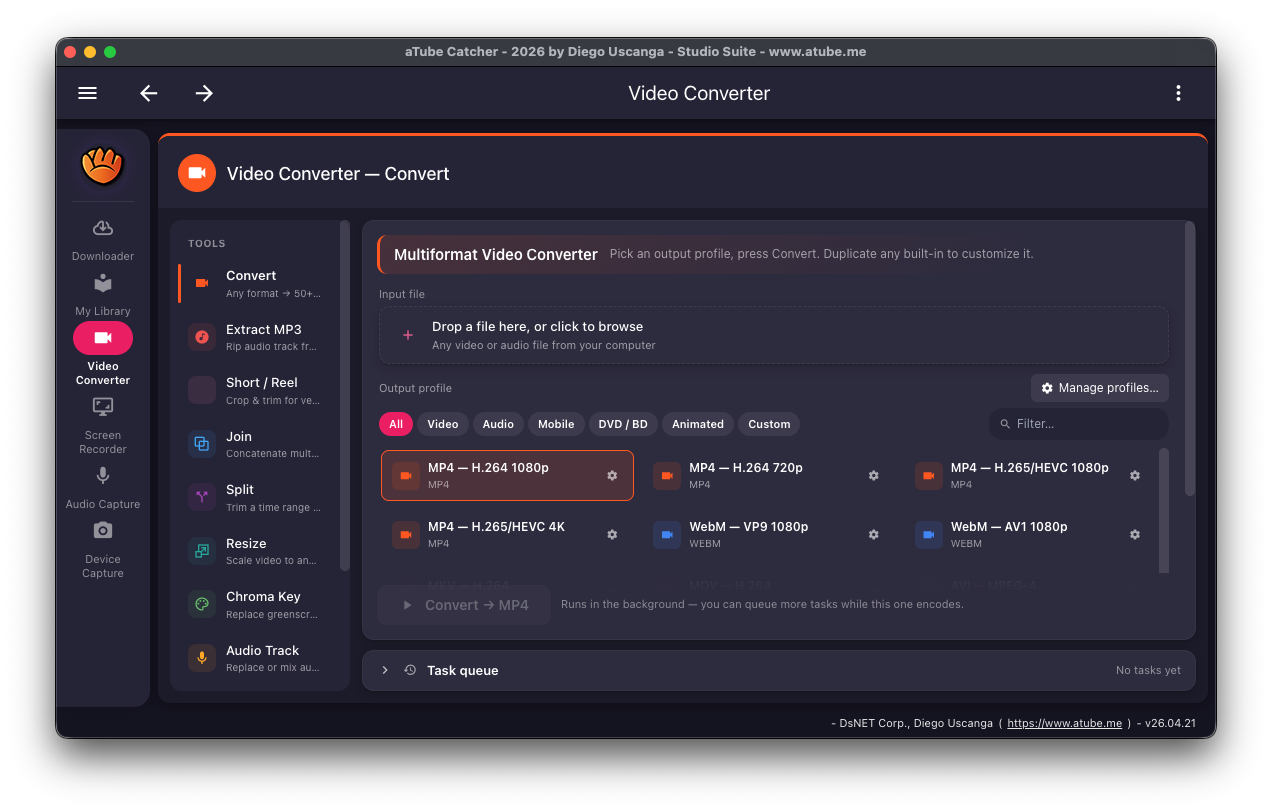
वीडियो कन्वर्टर FFmpeg और तैयार आउटपुट प्रोफ़ाइल का उपयोग करता है, जो वीडियो, ऑडियो, मोबाइल, DVD / BD और एनिमेटेड में बँटी हैं, ताकि आपको कोडेक सेटिंग जाननी न पड़े। उदाहरण: MP4 (H.264 या H.265/HEVC), WebM (VP9 या AV1) और MP3।
काम एक कतार में जाते हैं: आप कई रूपांतरण तैयार करके उन्हें एक के बाद एक पूरा होने दे सकते हैं।
कन्वर्टर के टूल
- बिल्ट-इन प्रोफ़ाइल से फ़ॉर्मैट बदलना मुफ़्त
- ऑडियो ट्रैक को MP3 में निकालना मुफ़्त
- Short / Reel, Join, Split, Resize, Chroma Key और Audio track टूल मुफ़्त
- अपनी प्रोफ़ाइल बनाना और संपादित करना Pro
वीडियो कैसे बदलें
-
वीडियो कन्वर्टर खोलें
साइडबार में "वीडियो कन्वर्टर" पर क्लिक करें और "उपकरण" में रूपांतरण चुनें।
-
फ़ाइल जोड़ें
फ़ाइल को "Drop a file here, or click to browse" पर खींचें, या चुनने के लिए क्लिक करें।
-
आउटपुट प्रोफ़ाइल चुनें
फ़िल्टर या खोज बॉक्स से कोई प्रोफ़ाइल ढूँढें और उसे चुनें।
-
बदलें
"रूपांतरित करें" बटन पर क्लिक करें। काम Task queue में दिखता है, और उसके चलते समय आप और काम जोड़ सकते हैं।
प्लेटफ़ॉर्म और सीमाएँ
- Windows, macOS और Linux। FFmpeg साथ आता है।
- गति आपके कंप्यूटर और कोडेक पर निर्भर करती है; H.265 और AV1 में H.264 से ज़्यादा समय लगता है।
- अपनी प्रोफ़ाइल बनाने और संपादित करने के लिए Pro चाहिए। ऊपर की सूची हर टूल का संस्करण दिखाती है।
अक्सर पूछे जाने वाले प्रश्न
क्या वीडियो कन्वर्टर मुफ़्त है?
हाँ। बिल्ट-इन प्रोफ़ाइल से फ़ॉर्मैट बदलना और MP3 निकालना मुफ़्त है। अपनी प्रोफ़ाइल बनाना Pro का हिस्सा है।
मैं किन फ़ॉर्मैट में बदल सकता हूँ?
MP4, MKV, WebM और MP3 जैसे आम वीडियो और ऑडियो फ़ॉर्मैट में, साथ ही मोबाइल डिवाइस, DVD / Blu-ray और एनिमेटेड फ़ॉर्मैट की प्रोफ़ाइल में।
क्या मैं कई फ़ाइलें बदल सकता हूँ?
हाँ। हर रूपांतरण Task queue में जुड़ता है और वे बैकग्राउंड में एक के बाद एक चलते हैं।
संबंधित सुविधाएँ
aTube Catcher मुफ़्त में आज़माएँ
Community संस्करण मुफ़्त है और इसकी कोई समय-सीमा नहीं है। ज़्यादा ज़रूरत हो तो Pro पर अपग्रेड करें।