ऑडियो के साथ मुफ़्त स्क्रीन रिकॉर्डर
माइक्रोफ़ोन ऑडियो के साथ पूरी स्क्रीन रिकॉर्ड करें, फिर ऐप छोड़े बिना रिकॉर्डिंग को बदलें या उसका ट्रांसक्रिप्शन करें।
Windows · macOS · Linux
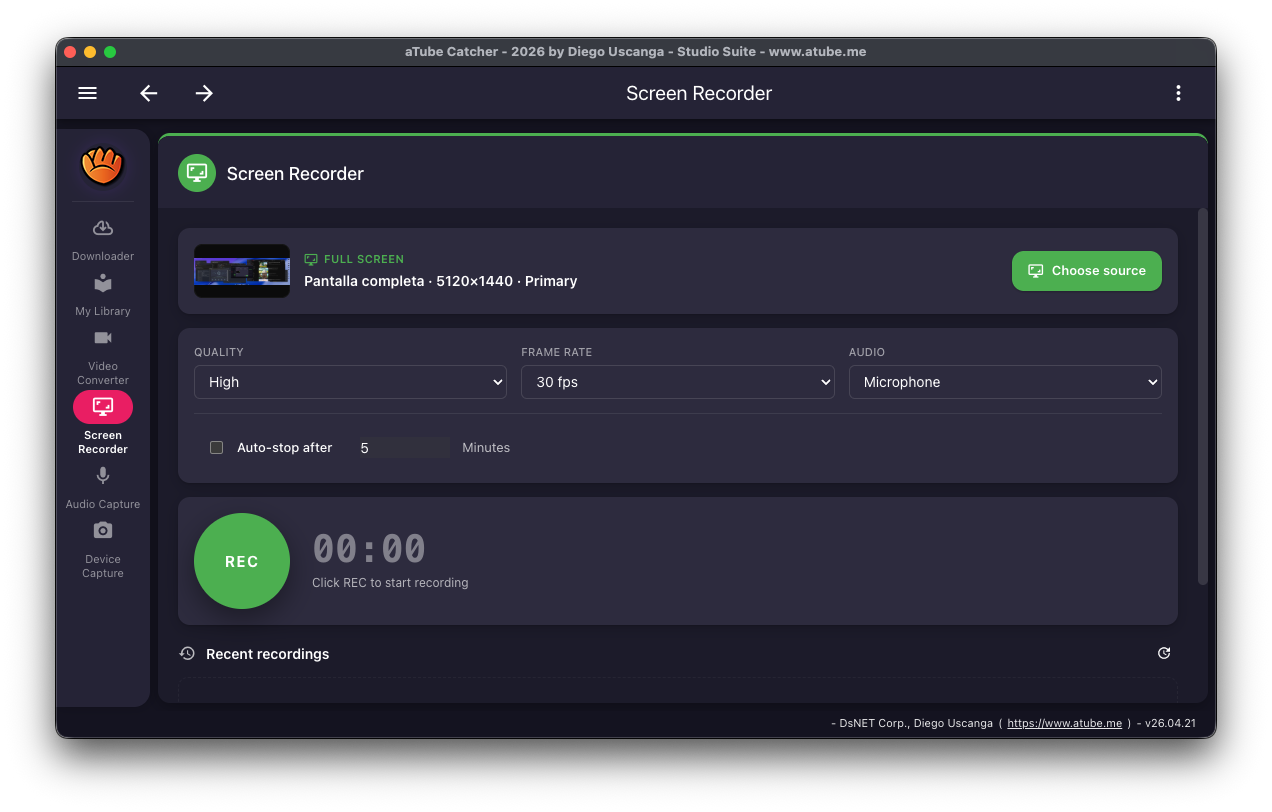
स्क्रीन रिकॉर्डर FFmpeg से आपके डेस्कटॉप को वीडियो फ़ाइल में रिकॉर्ड करता है। ट्यूटोरियल, कॉल, गेम या ऐसा वीडियो रिकॉर्ड करने के लिए इसका उपयोग करें जिसे डाउनलोड नहीं किया जा सकता।
हर रिकॉर्डिंग वीडियो फ़ाइल के रूप में सहेजी जाती है और "Recent recordings" में दिखती है, ताकि ऐप के दूसरे टूल से उसे बदला या ट्रांसक्राइब किया जा सके।
रिकॉर्डिंग विकल्प
- ऑडियो के साथ फ़ुल-स्क्रीन रिकॉर्डिंग मुफ़्त
- स्क्रीन के चुने हुए हिस्से की रिकॉर्डिंग Pro
स्क्रीन कैसे रिकॉर्ड करें
-
स्क्रीन रिकॉर्डर खोलें
बाईं साइडबार में "स्क्रीन रिकॉर्डर" पर क्लिक करें।
-
स्रोत चुनें
"स्रोत चुनें" पर क्लिक करें और रिकॉर्ड करने वाली स्क्रीन चुनें।
-
गुणवत्ता, फ़्रेम रेट और ऑडियो सेट करें
गुणवत्ता, फ़्रेम रेट (जैसे 30 fps) और माइक्रोफ़ोन जैसा ऑडियो इनपुट चुनें। कुछ मिनट बाद रोकने के लिए "Auto-stop after" चुनें।
-
REC दबाएँ
शुरू करने के लिए REC पर क्लिक करें और रोकने के लिए फिर से। फ़ाइल "Recent recordings" में दिखती है।
प्लेटफ़ॉर्म और सीमाएँ
- Windows, macOS और Linux।
- Linux पर रिकॉर्डिंग X11 का उपयोग करती है। सिर्फ़ Wayland वाले सेशन सपोर्ट नहीं होते।
- Windows पर सिस्टम ऑडियो एक वर्चुअल ऑडियो-कैप्चर डिवाइस के ज़रिए रिकॉर्ड होता है।
- पूरी स्क्रीन की जगह चुना हुआ हिस्सा रिकॉर्ड करना Pro सुविधा है।
अक्सर पूछे जाने वाले प्रश्न
क्या स्क्रीन रिकॉर्डर मुफ़्त है?
हाँ। ऑडियो के साथ फ़ुल-स्क्रीन रिकॉर्डिंग मुफ़्त Community संस्करण का हिस्सा है। चुने हुए हिस्से की रिकॉर्डिंग के लिए Pro चाहिए।
क्या मैं माइक्रोफ़ोन रिकॉर्ड कर सकता हूँ?
हाँ। REC दबाने से पहले ऑडियो मेनू में अपना माइक्रोफ़ोन चुनें।
क्या रिकॉर्डिंग अपने-आप रुक सकती है?
हाँ। "Auto-stop after" चुनें और मिनटों की संख्या सेट करें।
संबंधित सुविधाएँ
aTube Catcher मुफ़्त में आज़माएँ
Community संस्करण मुफ़्त है और इसकी कोई समय-सीमा नहीं है। ज़्यादा ज़रूरत हो तो Pro पर अपग्रेड करें।