مبدل رایگان ویدیو برای رایانهٔ شما
فایل را رها کنید، نمایهٔ خروجی را انتخاب و تبدیل کنید. تبدیلها در پسزمینه اجرا میشوند و شما به کارتان ادامه میدهید.
Windows · macOS · Linux
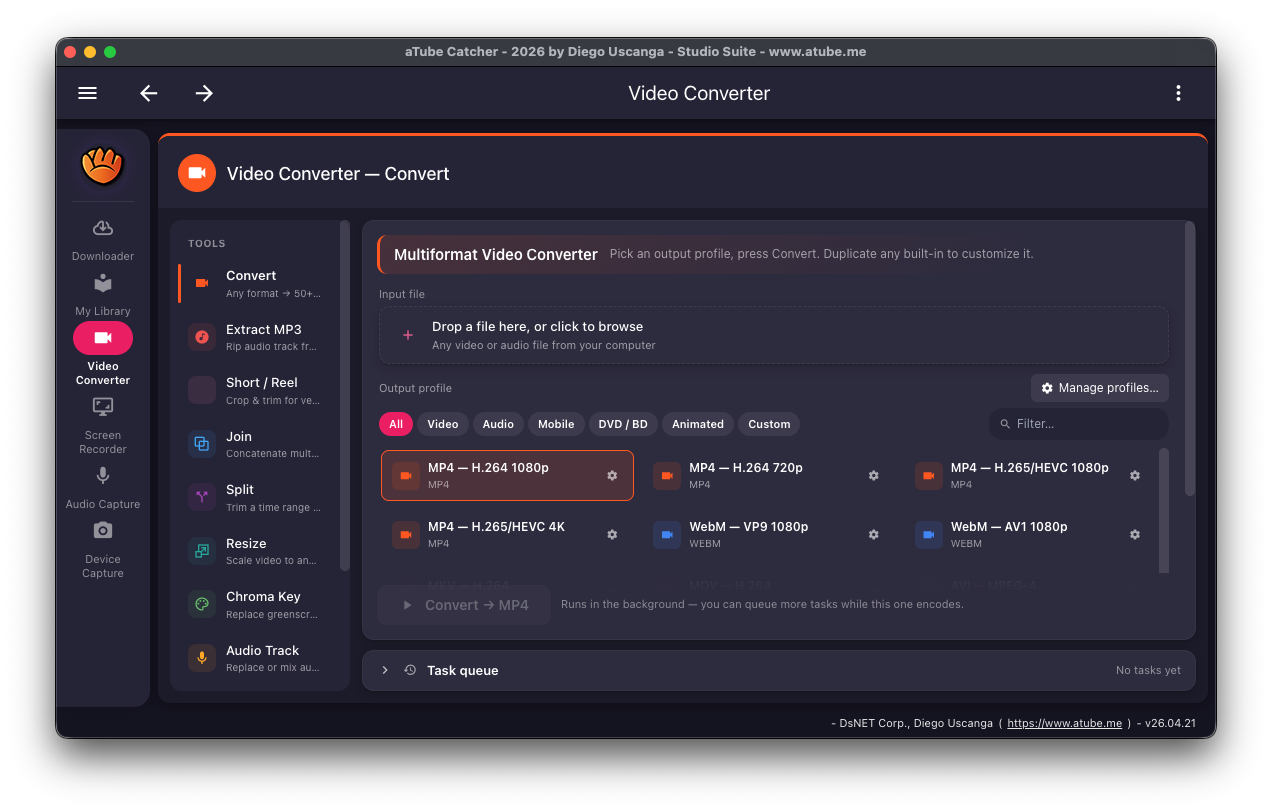
مبدل ویدیو از FFmpeg با نمایههای خروجی آماده استفاده میکند که در دستههای ویدیو، صدا، موبایل، DVD / BD و متحرک گروهبندی شدهاند، پس لازم نیست تنظیمات کدک را بدانید. برای نمونه: MP4 (H.264 یا H.265/HEVC)، WebM (VP9 یا AV1) و MP3.
کارها در صف قرار میگیرند: میتوانید چند تبدیل آماده کنید و بگذارید یکی پس از دیگری انجام شوند.
ابزارهای مبدل
- تبدیل بین قالبها با نمایههای داخلی رایگان
- جدا کردن ترک صوتی بهصورت MP3 رایگان
- ابزارهای Short / Reel، Join، Split، Resize، Chroma Key و Audio track رایگان
- ساخت و ویرایش نمایههای شخصی Pro
چگونه یک ویدیو را تبدیل کنیم
-
مبدل ویدیو را باز کنید
در نوار کناری روی «مبدل ویدیو» کلیک کنید و در Tools گزینهٔ تبدیل را انتخاب کنید.
-
فایل را اضافه کنید
فایل را روی «Drop a file here, or click to browse» بکشید یا برای انتخاب آن کلیک کنید.
-
نمایهٔ خروجی را انتخاب کنید
با فیلترها یا کادر جستجو نمایهای پیدا کنید و آن را انتخاب کنید.
-
تبدیل کنید
روی دکمهٔ «تبدیل» کلیک کنید. کار در Task queue ظاهر میشود و در حین اجرا میتوانید کارهای دیگری هم اضافه کنید.
سیستمعاملها و محدودیتها
- Windows، macOS و Linux. FFmpeg همراه برنامه است.
- سرعت به رایانه و کدک بستگی دارد؛ H.265 و AV1 از H.264 کندترند.
- ساخت و ویرایش نمایههای شخصی به Pro نیاز دارد. فهرست بالا نسخهٔ هر ابزار را نشان میدهد.
پرسشهای متداول
آیا مبدل ویدیو رایگان است؟
بله. تبدیل بین قالبها با نمایههای داخلی و جدا کردن MP3 رایگان است. ساخت نمایههای شخصی بخشی از Pro است.
به چه قالبهایی میتوانم تبدیل کنم؟
قالبهای رایج ویدیو و صدا مانند MP4، MKV، WebM و MP3، بهعلاوهٔ نمایههایی برای دستگاههای همراه، DVD / Blu-ray و قالبهای متحرک.
آیا میتوانم چند فایل را تبدیل کنم؟
بله. هر تبدیل به Task queue اضافه میشود و یکی پس از دیگری در پسزمینه اجرا میشوند.
قابلیتهای مرتبط
aTube Catcher را رایگان امتحان کنید
نسخهٔ Community رایگان و بدون محدودیت زمانی است. هر وقت به امکانات بیشتری نیاز داشتید، به Pro ارتقا دهید.