ضبط صفحهٔ رایگان همراه با صدا
کل صفحه را همراه با صدای میکروفون ضبط کنید و سپس بدون خروج از برنامه، ضبط را تبدیل یا رونویسی کنید.
Windows · macOS · Linux
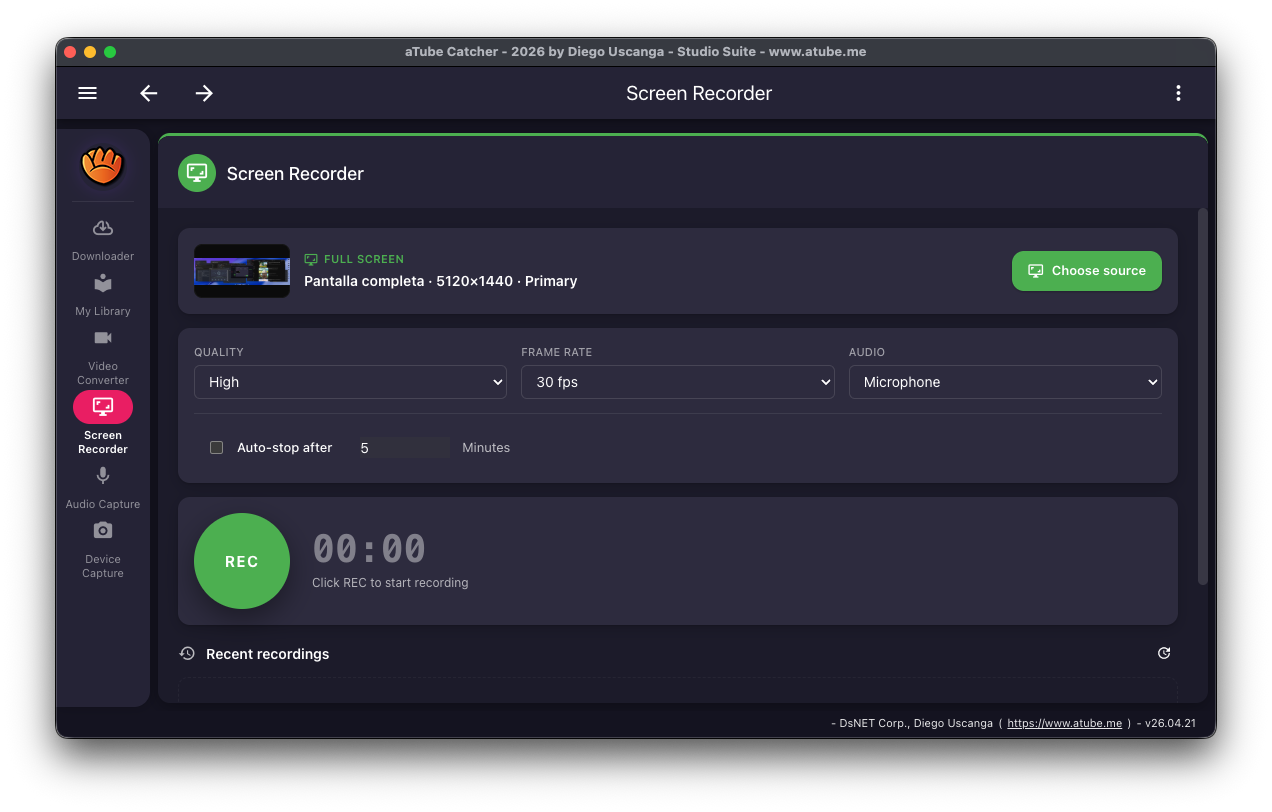
ضبط صفحه با FFmpeg دسکتاپ شما را در یک فایل ویدیویی ضبط میکند. از آن برای آموزشها، تماسها، بازیها یا ویدیویی که دانلودشدنی نیست استفاده کنید.
هر ضبط بهصورت فایل ویدیویی ذخیره میشود و در «Recent recordings» نمایش داده میشود، آماده برای تبدیل یا رونویسی با ابزارهای دیگر برنامه.
گزینههای ضبط
- ضبط تمام صفحه همراه با صدا رایگان
- ضبط ناحیهٔ دلخواه از صفحه Pro
چگونه صفحه را ضبط کنیم
-
ضبط صفحه را باز کنید
در نوار کناری سمت چپ روی «ضبط صفحه» کلیک کنید.
-
منبع را انتخاب کنید
روی «Choose source» کلیک کنید و صفحهای را که میخواهید ضبط کنید انتخاب کنید.
-
کیفیت، نرخ فریم و صدا را تنظیم کنید
کیفیت، نرخ فریم (مثلاً 30 fps) و ورودی صدا مثل میکروفون را انتخاب کنید. برای توقف پس از چند دقیقه، «Auto-stop after» را علامت بزنید.
-
REC را بزنید
برای شروع روی REC و برای توقف دوباره روی آن کلیک کنید. فایل در «Recent recordings» ظاهر میشود.
سیستمعاملها و محدودیتها
- Windows، macOS و Linux.
- در Linux، ضبط از X11 استفاده میکند. نشستهایی که فقط Wayland دارند پشتیبانی نمیشوند.
- در Windows، صدای سیستم از طریق یک دستگاه مجازی ضبط صدا ضبط میشود.
- ضبط ناحیهٔ دلخواه بهجای کل صفحه قابلیت Pro است.
پرسشهای متداول
آیا ضبط صفحه رایگان است؟
بله. ضبط تمام صفحه همراه با صدا بخشی از نسخهٔ رایگان Community است. ضبط ناحیهٔ دلخواه به Pro نیاز دارد.
آیا میتوانم میکروفون را ضبط کنم؟
بله. پیش از زدن REC، میکروفون را در منوی صدا انتخاب کنید.
آیا ضبط میتواند خودکار متوقف شود؟
بله. «Auto-stop after» را علامت بزنید و تعداد دقیقهها را تعیین کنید.
قابلیتهای مرتبط
aTube Catcher را رایگان امتحان کنید
نسخهٔ Community رایگان و بدون محدودیت زمانی است. هر وقت به امکانات بیشتری نیاز داشتید، به Pro ارتقا دهید.