Převodník videa zdarma pro váš počítač
Přetáhněte soubor, vyberte výstupní profil a převeďte. Převod běží na pozadí, zatímco pracujete dál.
Windows · macOS · Linux
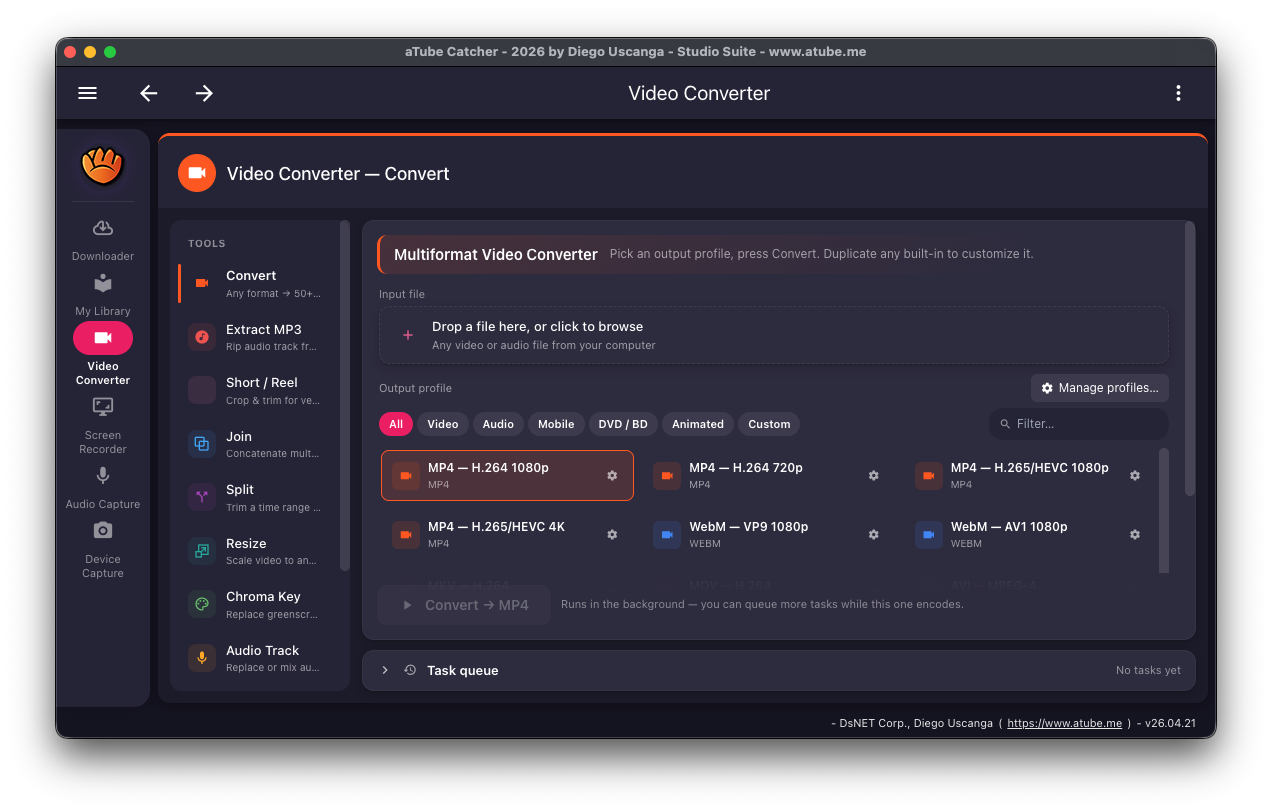
Převodník videa používá FFmpeg s hotovými výstupními profily rozdělenými do skupin Video, Zvuk, Mobil, DVD / BD a Animace, takže nemusíte znát nastavení kodeků. Například: MP4 (H.264 nebo H.265/HEVC), WebM (VP9 nebo AV1) a MP3.
Úlohy jdou do fronty: můžete připravit několik převodů a nechat je dokončit jeden po druhém.
Nástroje převodníku
- Převod mezi formáty pomocí vestavěných profilů Zdarma
- Extrakce zvukové stopy do MP3 Zdarma
- Nástroje Short / Reel, Sloučit, Rozdělit, Změnit velikost, Chroma Key a Zvuková stopa Zdarma
- Vytváření a úprava vlastních profilů Pro
Jak převést video
-
Otevřete Převodník videa
V postranním panelu klikněte na Převodník videa a v části Nástroje vyberte Převést.
-
Přidejte soubor
Přetáhněte soubor na „Sem přetáhněte soubor, nebo klikněte pro výběr“, nebo ho vyberte kliknutím.
-
Vyberte výstupní profil
Najděte profil pomocí filtrů nebo vyhledávání a vyberte ho.
-
Převeďte
Klikněte na tlačítko Převést. Úloha se objeví ve Frontě úloh a mezitím můžete přidávat další.
Platformy a omezení
- Windows, macOS a Linux. FFmpeg je součástí.
- Rychlost závisí na počítači a kodeku; H.265 a AV1 trvají déle než H.264.
- Vytváření a úprava vlastních profilů vyžaduje Pro. Seznam výše ukazuje edici každého nástroje.
Časté dotazy
Je převodník videa zdarma?
Ano. Převod mezi formáty pomocí vestavěných profilů a extrakce MP3 jsou zdarma. Vytváření vlastních profilů je součástí Pro.
Do jakých formátů můžu převádět?
Do běžných video a zvukových formátů jako MP4, MKV, WebM a MP3 a k dispozici jsou i profily pro mobilní zařízení, DVD / Blu-ray a animované formáty.
Můžu převést více souborů?
Ano. Každý převod se přidá do Fronty úloh a běží jeden po druhém na pozadí.
Související funkce
Vyzkoušejte aTube Catcher zdarma
Edice Community je zdarma a bez časového omezení. Na Pro přejděte, až budete potřebovat víc.