Záznam obrazovky se zvukem zdarma
Nahrajte celou obrazovku se zvukem z mikrofonu a pak záznam převeďte nebo přepište, aniž opustíte aplikaci.
Windows · macOS · Linux
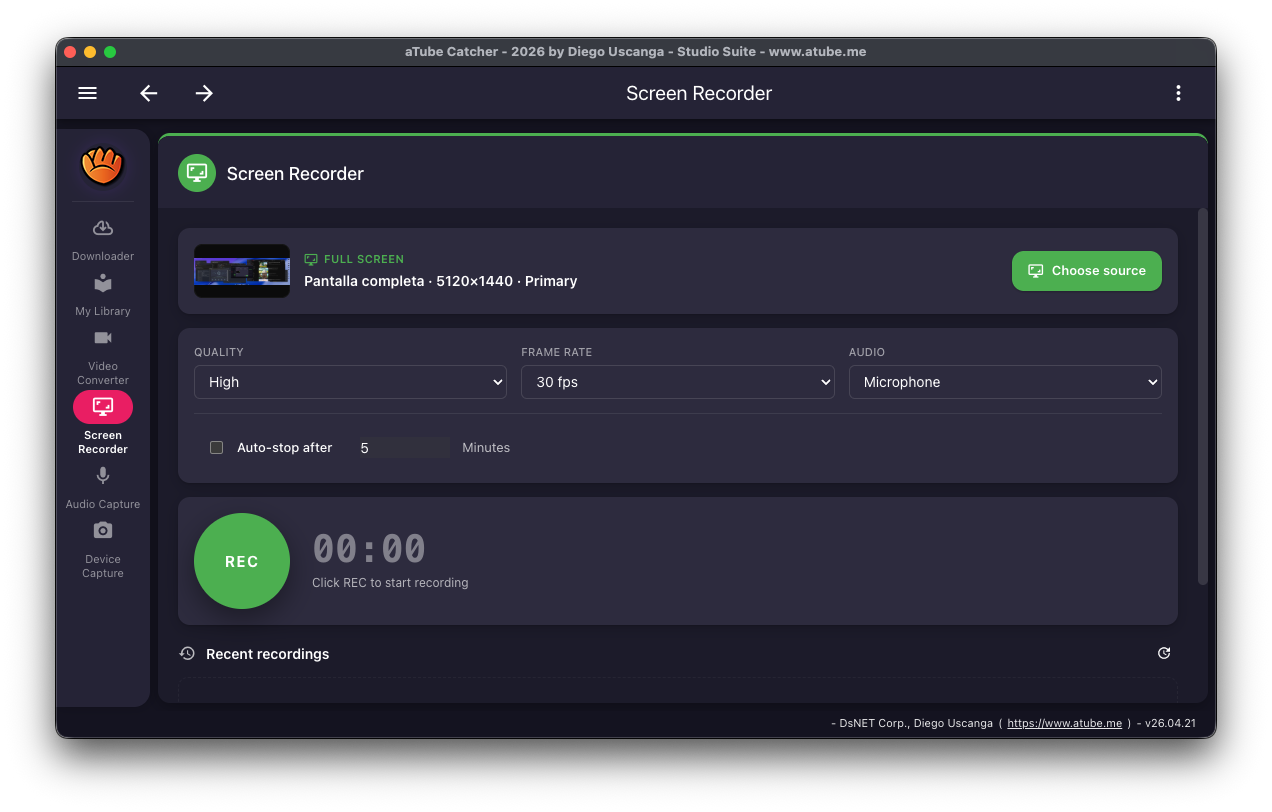
Záznam obrazovky zachytí plochu do videosouboru pomocí FFmpeg. Použijte ho na návody, hovory, hry nebo video, které nejde stáhnout.
Každý záznam se uloží jako videosoubor a objeví se v „Nedávné záznamy“, připravený k převodu nebo přepisu dalšími nástroji aplikace.
Možnosti nahrávání
- Nahrávání celé obrazovky se zvukem Zdarma
- Nahrávání vybrané oblasti obrazovky Pro
Jak nahrát obrazovku
-
Otevřete Záznam obrazovky
Klikněte na Záznam obrazovky v levém postranním panelu.
-
Vyberte zdroj
Klikněte na „Vybrat zdroj“ a vyberte obrazovku, kterou chcete nahrát.
-
Nastavte kvalitu, snímky a zvuk
Vyberte kvalitu, Frame rate (např. 30 fps) a zvukový vstup, například mikrofon. Zaškrtněte „Automaticky zastavit po“, aby záznam skončil po zadaném počtu minut.
-
Stiskněte REC
Kliknutím na REC začnete, dalším kliknutím skončíte. Soubor se objeví v „Nedávné záznamy“.
Platformy a omezení
- Windows, macOS a Linux.
- V Linuxu nahrávání používá X11. Relace jen s Waylandem nejsou podporované.
- Ve Windows se systémový zvuk nahrává přes virtuální zařízení pro záznam zvuku.
- Nahrávání vybrané oblasti místo celé obrazovky je funkce Pro.
Časté dotazy
Je záznam obrazovky zdarma?
Ano. Nahrávání celé obrazovky se zvukem je součástí bezplatné edice Community. Nahrání vybrané oblasti vyžaduje Pro.
Můžu nahrávat mikrofon?
Ano. Před stisknutím REC vyberte mikrofon v nabídce zvuku.
Může se záznam zastavit sám?
Ano. Zaškrtněte „Automaticky zastavit po“ a zadejte počet minut.
Související funkce
Vyzkoušejte aTube Catcher zdarma
Edice Community je zdarma a bez časového omezení. Na Pro přejděte, až budete potřebovat víc.