Безкоштовний запис екрана зі звуком
Записуйте весь екран зі звуком мікрофона, а потім конвертуйте чи розшифровуйте запис, не виходячи з програми.
Windows · macOS · Linux
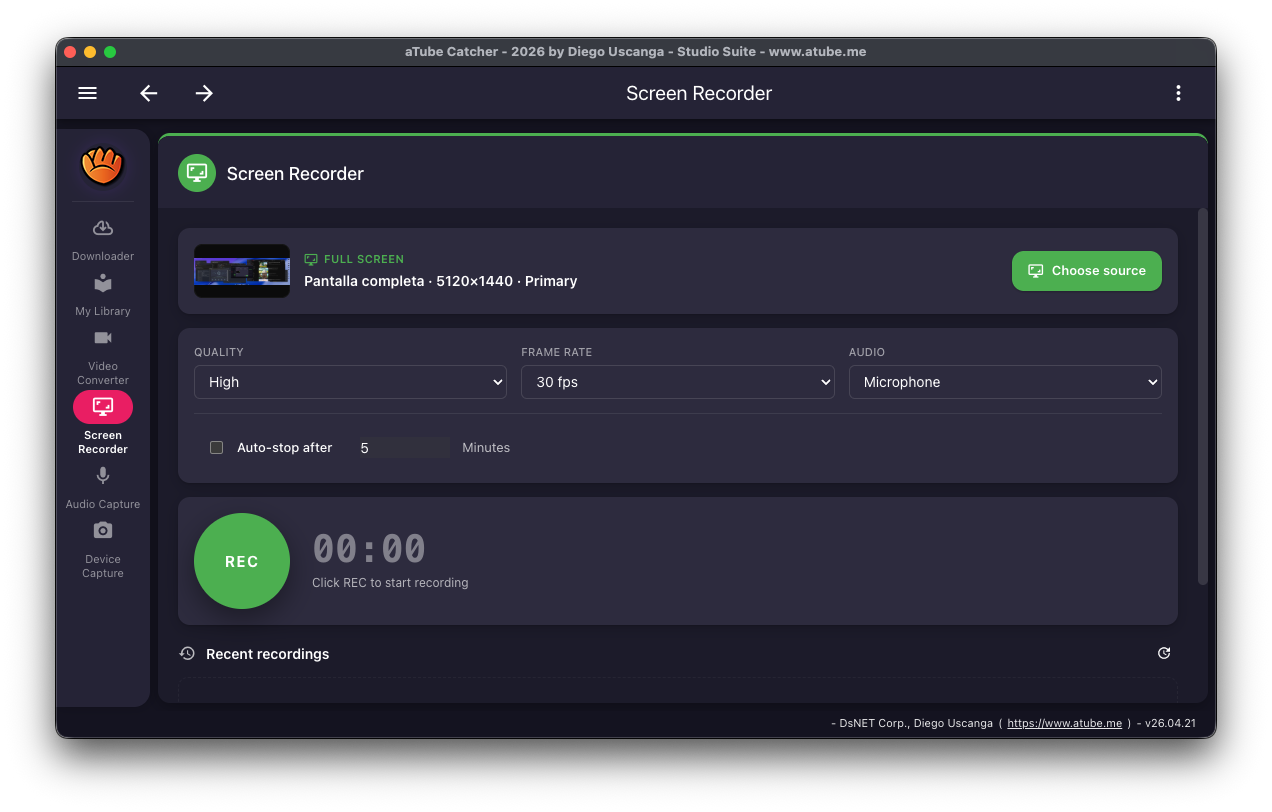
Функція «Запис екрана» захоплює робочий стіл у відеофайл за допомогою FFmpeg. Використовуйте її для уроків, дзвінків, ігор або відео, яке не можна завантажити.
Кожен запис зберігається як відеофайл і з'являється в «Останні записи» — його можна одразу конвертувати чи розшифрувати іншими інструментами програми.
Параметри запису
- Запис усього екрана зі звуком Безкоштовно
- Запис вибраної області екрана Pro
Як записати екран
-
Відкрийте «Запис екрана»
Натисніть «Запис екрана» на лівій бічній панелі.
-
Оберіть джерело
Натисніть «Обрати джерело» і виберіть екран для запису.
-
Налаштуйте якість, кадри та звук
Оберіть якість, частоту кадрів (наприклад, 30 fps) і аудіовхід, наприклад мікрофон. Позначте «Зупинити через», щоб запис завершився через задану кількість хвилин.
-
Натисніть REC
Натисніть REC, щоб почати, і ще раз, щоб зупинити. Файл з'явиться в «Останні записи».
Платформи й обмеження
- Windows, macOS і Linux.
- У Linux запис використовує X11. Сеанси лише з Wayland не підтримуються.
- У Windows системний звук записується через віртуальний пристрій захоплення звуку.
- Запис вибраної області замість усього екрана — функція Pro.
Поширені запитання
Запис екрана безкоштовний?
Так. Запис усього екрана зі звуком входить до безкоштовної версії Community. Для запису вибраної області потрібен Pro.
Чи можна записувати мікрофон?
Так. Оберіть мікрофон у меню звуку перед натисканням REC.
Чи може запис зупинятися автоматично?
Так. Позначте «Зупинити через» і вкажіть кількість хвилин.
Схожі функції
Спробуйте aTube Catcher безкоштовно
Версія Community безкоштовна й без обмеження в часі. Перейдіть на Pro, коли знадобиться більше.