บันทึกหน้าจอฟรีพร้อมเสียง
บันทึกทั้งหน้าจอพร้อมเสียงไมโครโฟน แล้วแปลงหรือถอดความการบันทึกได้โดยไม่ต้องออกจากแอป
Windows · macOS · Linux
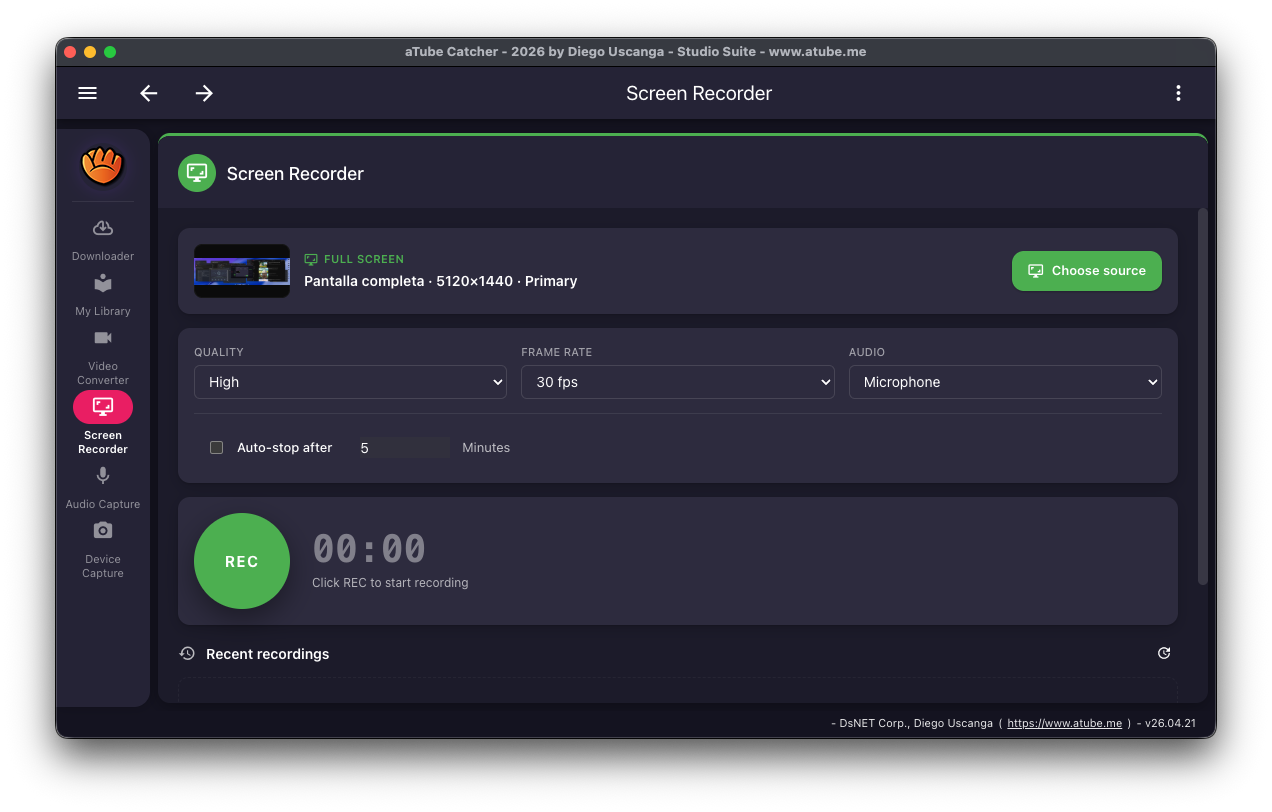
บันทึกหน้าจอใช้ FFmpeg จับภาพเดสก์ท็อปของคุณเป็นไฟล์วิดีโอ ใช้บันทึกบทสอน การโทร เกม หรือวิดีโอที่ดาวน์โหลดไม่ได้
การบันทึกแต่ละครั้งจะถูกเก็บเป็นไฟล์วิดีโอและแสดงใน "Recent recordings" พร้อมให้แปลงหรือถอดความด้วยเครื่องมืออื่นในแอป
ตัวเลือกการบันทึก
- บันทึกเต็มหน้าจอพร้อมเสียง ฟรี
- บันทึกเฉพาะพื้นที่ที่เลือกบนหน้าจอ Pro
วิธีบันทึกหน้าจอ
-
เปิดบันทึกหน้าจอ
คลิก "บันทึกหน้าจอ" ที่แถบด้านซ้าย
-
เลือกแหล่งที่มา
คลิก "Choose source" แล้วเลือกหน้าจอที่ต้องการบันทึก
-
ตั้งคุณภาพ อัตราเฟรม และเสียง
เลือกคุณภาพ อัตราเฟรม (เช่น 30 fps) และอินพุตเสียง เช่น ไมโครโฟน เลือก "Auto-stop after" เพื่อหยุดบันทึกเมื่อครบจำนวนนาทีที่กำหนด
-
กด REC
คลิก REC เพื่อเริ่ม และคลิกอีกครั้งเพื่อหยุด ไฟล์จะแสดงใน "Recent recordings"
แพลตฟอร์มและข้อจำกัด
- Windows, macOS และ Linux
- บน Linux การบันทึกใช้ X11 ไม่รองรับเซสชันที่ใช้ Wayland อย่างเดียว
- บน Windows การบันทึกเสียงของระบบใช้อุปกรณ์จับเสียงเสมือน
- การบันทึกเฉพาะพื้นที่แทนทั้งหน้าจอเป็นฟีเจอร์ของ Pro
คำถามที่พบบ่อย
บันทึกหน้าจอใช้ฟรีไหม
ฟรี การบันทึกเต็มหน้าจอพร้อมเสียงอยู่ในรุ่น Community ฟรี ส่วนการบันทึกเฉพาะพื้นที่ต้องใช้ Pro
บันทึกเสียงไมโครโฟนได้ไหม
ได้ เลือกไมโครโฟนในเมนูเสียงก่อนกด REC
ให้การบันทึกหยุดเองได้ไหม
ได้ เลือก "Auto-stop after" แล้วกำหนดจำนวนนาที
ฟีเจอร์ที่เกี่ยวข้อง
ลองใช้ aTube Catcher ฟรี
รุ่น Community ใช้ได้ฟรีและไม่จำกัดเวลา อัปเกรดเป็น Pro เมื่อต้องการมากขึ้น