Gratis skärminspelare med ljud
Spela in hela skärmen med mikrofonljud och konvertera eller transkribera inspelningen utan att lämna appen.
Windows · macOS · Linux
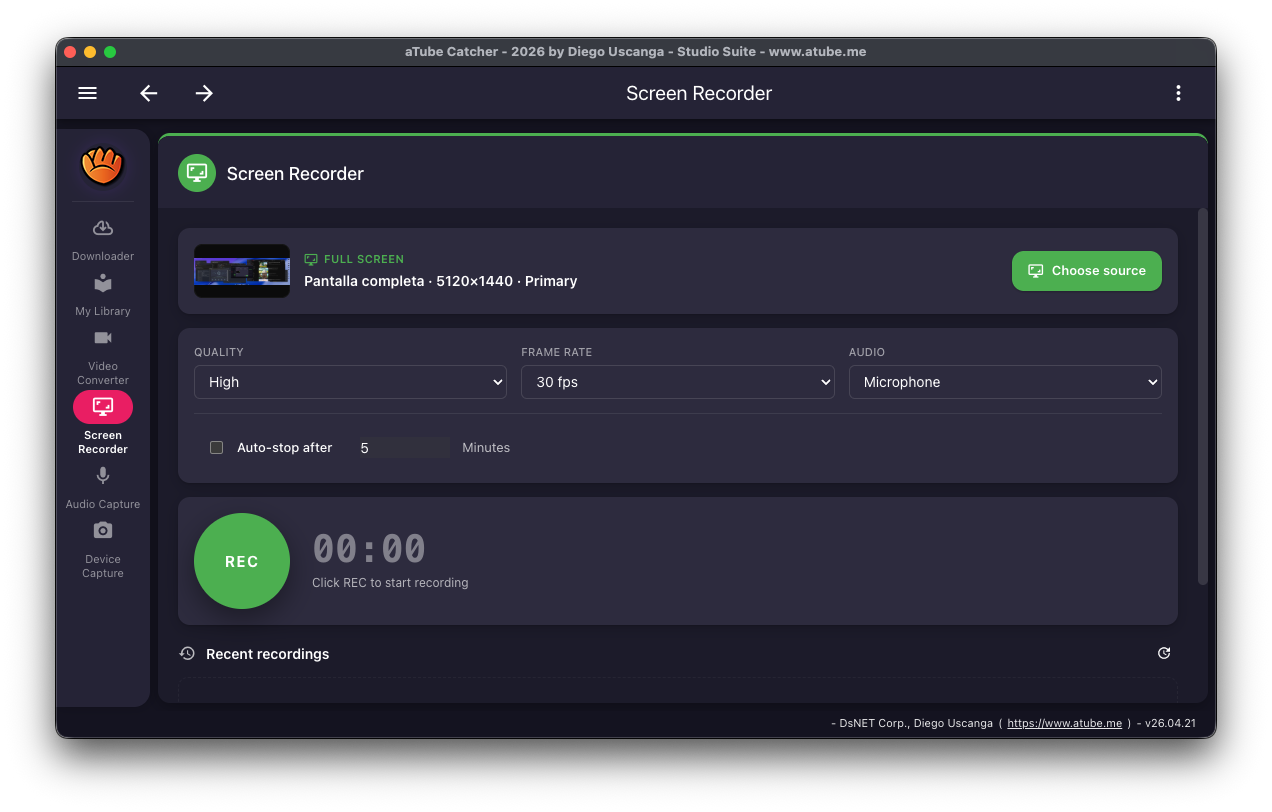
Skärminspelaren fångar ditt skrivbord i en videofil med FFmpeg. Använd den för guider, samtal, spel eller en video som inte går att ladda ner.
Varje inspelning sparas som en videofil och visas under ”Senaste inspelningar”, redo att konvertera eller transkribera med appens andra verktyg.
Inspelningsalternativ
- Helskärmsinspelning med ljud Gratis
- Spela in ett eget område av skärmen Pro
Så spelar du in skärmen
-
Öppna Skärminspelare
Klicka på Skärminspelare i vänstra sidofältet.
-
Välj källa
Klicka på ”Välj källa” och välj skärmen du vill spela in.
-
Ställ in kvalitet, bildfrekvens och ljud
Välj kvalitet, Frame rate (till exempel 30 fps) och ljudingång, som din mikrofon. Markera ”Stoppa automatiskt efter” för att avsluta efter ett visst antal minuter.
-
Tryck på REC
Klicka på REC för att starta och igen för att stoppa. Filen visas under ”Senaste inspelningar”.
Plattformar och begränsningar
- Windows, macOS och Linux.
- På Linux använder inspelningen X11. Sessioner med bara Wayland stöds inte.
- På Windows spelas systemljud in via en virtuell ljudinspelningsenhet.
- Att spela in ett eget område i stället för hela skärmen är en Pro-funktion.
Vanliga frågor
Är skärminspelaren gratis?
Ja. Helskärmsinspelning med ljud ingår i den kostnadsfria Community-utgåvan. Att spela in ett eget område kräver Pro.
Kan jag spela in min mikrofon?
Ja. Välj mikrofonen i ljudmenyn innan du trycker på REC.
Kan inspelningen stoppa automatiskt?
Ja. Markera ”Stoppa automatiskt efter” och ange antalet minuter.
Relaterade funktioner
Prova aTube Catcher gratis
Community-utgåvan är gratis och utan tidsgräns. Uppgradera till Pro när du behöver mer.