Besplatan snimač ekrana sa zvukom
Snimite ceo ekran sa zvukom mikrofona, a zatim pretvorite ili prepišite snimak bez izlaska iz aplikacije.
Windows · macOS · Linux
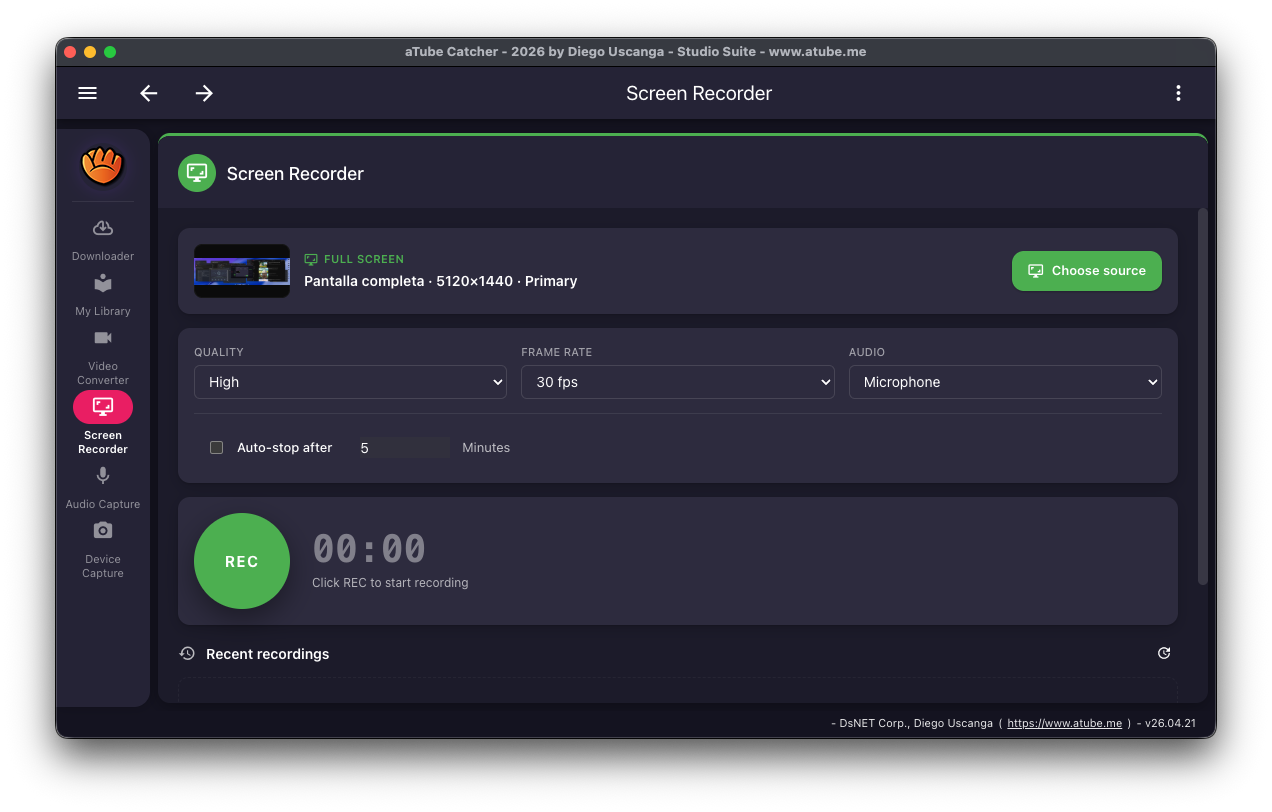
Snimač ekrana snima radnu površinu u video datoteku pomoću FFmpeg-a. Koristite ga za uputstva, pozive, igre ili video koji ne može da se preuzme.
Svaki snimak se čuva kao video datoteka i pojavljuje u „Recent recordings”, spreman za pretvaranje ili prepisivanje ostalim alatkama aplikacije.
Opcije snimanja
- Snimanje celog ekrana sa zvukom Besplatno
- Snimanje izabrane oblasti ekrana Pro
Kako snimiti ekran
-
Otvorite Snimač ekrana
Kliknite na Snimač ekrana na levoj bočnoj traci.
-
Izaberite izvor
Kliknite na „Choose source” i izaberite ekran koji želite da snimite.
-
Podesite kvalitet, sličice i zvuk
Izaberite kvalitet, broj sličica u sekundi (npr. 30 fps) i audio ulaz, na primer mikrofon. Označite „Auto-stop after” da bi se snimanje završilo posle zadatog broja minuta.
-
Pritisnite REC
Kliknite na REC da počnete i ponovo da zaustavite. Datoteka se pojavljuje u „Recent recordings”.
Platforme i ograničenja
- Windows, macOS i Linux.
- Na Linuxu snimanje koristi X11. Sesije samo sa Waylandom nisu podržane.
- Na Windowsu se sistemski zvuk snima preko virtuelnog uređaja za snimanje zvuka.
- Snimanje izabrane oblasti umesto celog ekrana je Pro funkcija.
Česta pitanja
Da li je snimač ekrana besplatan?
Da. Snimanje celog ekrana sa zvukom deo je besplatnog izdanja Community. Snimanje izabrane oblasti zahteva Pro.
Mogu li da snimam mikrofon?
Da. Pre nego što pritisnete REC, izaberite mikrofon u meniju zvuka.
Može li snimanje samo da se zaustavi?
Da. Označite „Auto-stop after” i unesite broj minuta.
Povezane funkcije
Isprobajte aTube Catcher besplatno
Izdanje Community je besplatno i bez vremenskog ograničenja. Pređite na Pro kada vam zatreba više.