Záznam obrazovky so zvukom zadarmo
Nahrajte celú obrazovku so zvukom z mikrofónu a potom záznam preveďte alebo prepíšte bez opustenia aplikácie.
Windows · macOS · Linux
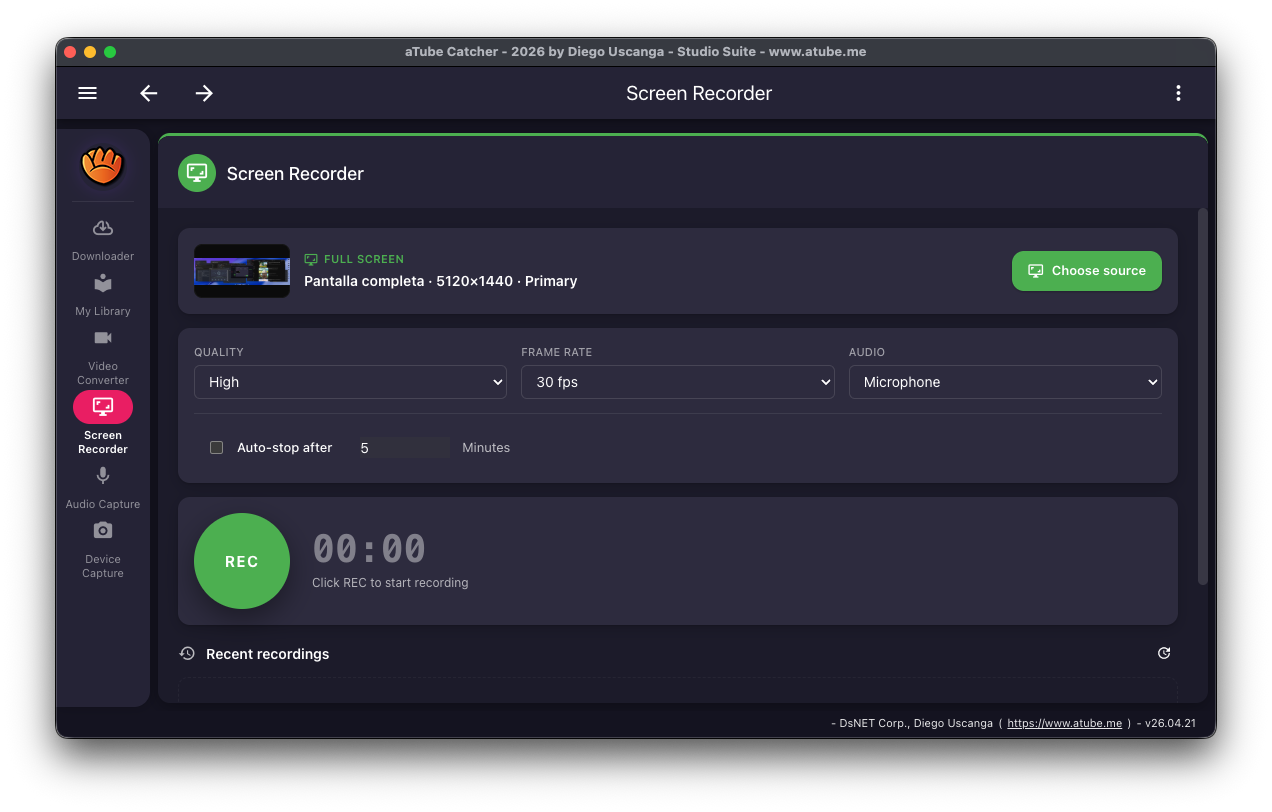
Záznam obrazovky zachytí plochu do videosúboru pomocou FFmpeg. Použite ho na návody, hovory, hry alebo video, ktoré sa nedá stiahnuť.
Každý záznam sa uloží ako videosúbor a objaví sa v „Recent recordings“, pripravený na prevod alebo prepis ďalšími nástrojmi aplikácie.
Možnosti nahrávania
- Nahrávanie celej obrazovky so zvukom Zadarmo
- Nahrávanie vybranej oblasti obrazovky Pro
Ako nahrať obrazovku
-
Otvorte Záznam obrazovky
Kliknite na Záznam obrazovky v ľavom bočnom paneli.
-
Vyberte zdroj
Kliknite na „Choose source“ a vyberte obrazovku, ktorú chcete nahrať.
-
Nastavte kvalitu, snímky a zvuk
Vyberte kvalitu, Snímok za sekundu (napr. 30 fps) a zvukový vstup, napríklad mikrofón. Zaškrtnite „Auto-stop after“, aby záznam skončil po zadanom počte minút.
-
Stlačte REC
Kliknutím na REC začnete, ďalším kliknutím skončíte. Súbor sa objaví v „Recent recordings“.
Platformy a obmedzenia
- Windows, macOS a Linux.
- V Linuxe nahrávanie používa X11. Relácie len s Waylandom nie sú podporované.
- Vo Windows sa systémový zvuk nahráva cez virtuálne zariadenie na záznam zvuku.
- Nahrávanie vybranej oblasti namiesto celej obrazovky je funkcia Pro.
Časté otázky
Je záznam obrazovky zadarmo?
Áno. Nahrávanie celej obrazovky so zvukom je súčasťou bezplatnej edície Community. Nahranie vybranej oblasti vyžaduje Pro.
Môžem nahrávať mikrofón?
Áno. Pred stlačením REC vyberte mikrofón v ponuke zvuku.
Môže sa záznam zastaviť sám?
Áno. Zaškrtnite „Auto-stop after“ a zadajte počet minút.
Súvisiace funkcie
Vyskúšajte aTube Catcher zadarmo
Edícia Community je zadarmo a bez časového obmedzenia. Na Pro prejdite, keď budete potrebovať viac.