Conversor de vídeo grátis para o seu computador
Solte um arquivo, escolha um perfil de saída e converta. As conversões rodam em segundo plano enquanto você continua trabalhando.
Windows · macOS · Linux
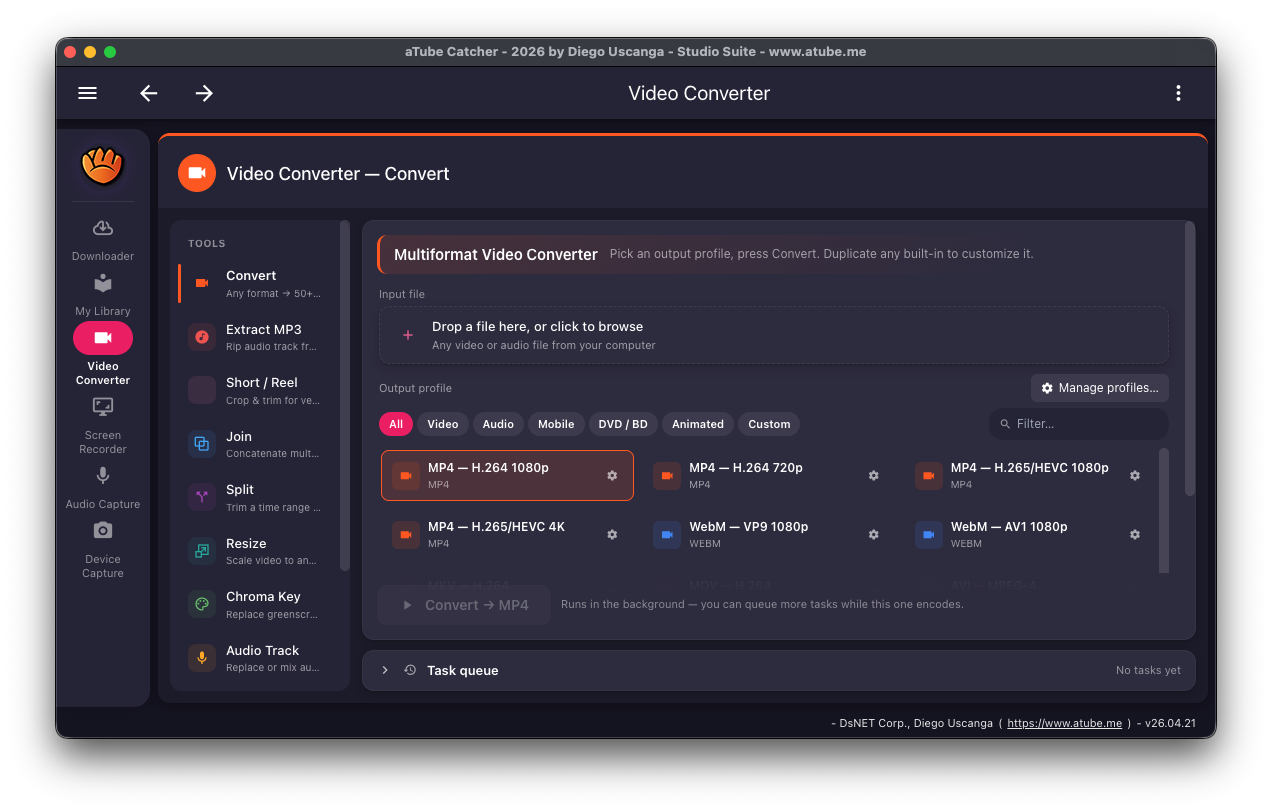
O Conversor de vídeo usa o FFmpeg com perfis de saída prontos, agrupados em Vídeo, Áudio, Celular, DVD / BD e Animado, para você não precisar entender de codecs. Por exemplo: MP4 (H.264 ou H.265/HEVC), WebM (VP9 ou AV1) e MP3.
As tarefas vão para uma fila: você pode preparar várias conversões e deixá-las terminar uma após a outra.
Ferramentas do conversor
- Converter entre formatos com perfis integrados Grátis
- Extrair a faixa de áudio em MP3 Grátis
- Ferramentas Short / Reel, Juntar, Dividir, Redimensionar, Chroma Key e Faixa de áudio Grátis
- Criar e editar seus próprios perfis Pro
Como converter um vídeo
-
Abra o Conversor de vídeo
Clique em Conversor de vídeo na barra lateral e escolha Converter em Ferramentas.
-
Adicione seu arquivo
Arraste o arquivo para "Arraste um arquivo aqui ou clique para procurar", ou clique para escolher.
-
Escolha um perfil de saída
Use os filtros ou a caixa de busca para encontrar um perfil e selecione-o.
-
Converta
Clique no botão Converter. A tarefa aparece na Fila de tarefas e você pode adicionar mais enquanto ela roda.
Plataformas e limites
- Windows, macOS e Linux. O FFmpeg vem incluído.
- A velocidade depende do seu computador e do codec; H.265 e AV1 demoram mais que H.264.
- Criar e editar seus próprios perfis exige o Pro. A lista acima mostra a edição de cada ferramenta.
Perguntas frequentes
O conversor de vídeo é grátis?
Sim. Converter entre formatos com os perfis integrados e extrair MP3 são grátis. Criar seus próprios perfis faz parte do Pro.
Para quais formatos posso converter?
Formatos comuns de vídeo e áudio, como MP4, MKV, WebM e MP3, além de perfis para celulares, DVD / Blu-ray e formatos animados.
Posso converter vários arquivos?
Sim. Cada conversão entra na Fila de tarefas e elas rodam uma após a outra em segundo plano.
Recursos relacionados
Experimente o aTube Catcher grátis
A edição Community é gratuita e sem limite de tempo. Passe para o Pro quando precisar de mais.