Darmowe nagrywanie ekranu z dźwiękiem
Nagraj cały ekran z dźwiękiem z mikrofonu, a potem przekonwertuj lub przepisz nagranie bez wychodzenia z aplikacji.
Windows · macOS · Linux
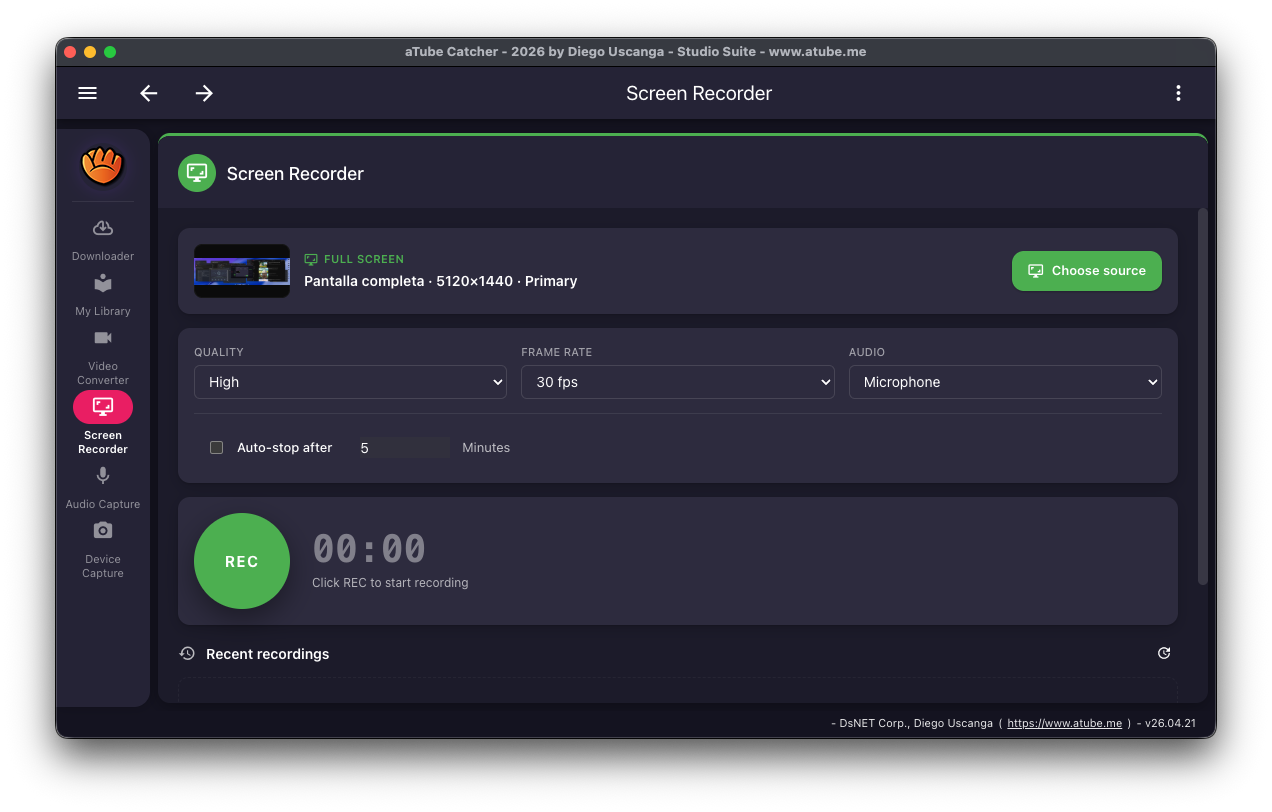
Rejestrator ekranu zapisuje pulpit do pliku wideo za pomocą FFmpeg. Używaj go do nagrywania poradników, rozmów, gier albo filmu, którego nie da się pobrać.
Każde nagranie zapisuje się jako plik wideo i pojawia w sekcji „Ostatnie nagrania”, gotowe do konwersji lub transkrypcji innymi narzędziami aplikacji.
Opcje nagrywania
- Nagrywanie całego ekranu z dźwiękiem Za darmo
- Nagrywanie wybranego obszaru ekranu Pro
Jak nagrać ekran
-
Otwórz Rejestrator ekranu
Kliknij Rejestrator ekranu na lewym pasku bocznym.
-
Wybierz źródło
Kliknij „Wybierz źródło” i zaznacz ekran do nagrania.
-
Ustaw jakość, klatki i dźwięk
Wybierz jakość, częstotliwość klatek (np. 30 fps) i wejście dźwięku, np. mikrofon. Zaznacz „Zatrzymaj po”, aby nagranie skończyło się po określonej liczbie minut.
-
Naciśnij REC
Kliknij REC, aby zacząć, i ponownie, aby zakończyć. Plik pojawi się w „Ostatnie nagrania”.
Platformy i ograniczenia
- Windows, macOS i Linux.
- W Linuksie nagrywanie używa X11. Sesje tylko z Wayland nie są obsługiwane.
- W Windows dźwięk systemowy jest nagrywany przez wirtualne urządzenie przechwytywania dźwięku.
- Nagrywanie wybranego obszaru zamiast całego ekranu to funkcja Pro.
Często zadawane pytania
Czy nagrywanie ekranu jest darmowe?
Tak. Nagrywanie całego ekranu z dźwiękiem jest w darmowej edycji Community. Nagrywanie wybranego obszaru wymaga Pro.
Czy mogę nagrywać mikrofon?
Tak. Przed naciśnięciem REC wybierz mikrofon w menu dźwięku.
Czy nagranie może się zatrzymać samo?
Tak. Zaznacz „Zatrzymaj po” i ustaw liczbę minut.
Powiązane funkcje
Wypróbuj aTube Catcher za darmo
Edycja Community jest darmowa i bez limitu czasu. Przejdź na Pro, gdy będziesz potrzebować więcej.