Gratis schermrecorder met geluid
Neem het hele scherm op met microfoongeluid en converteer of transcribeer de opname zonder de app te verlaten.
Windows · macOS · Linux
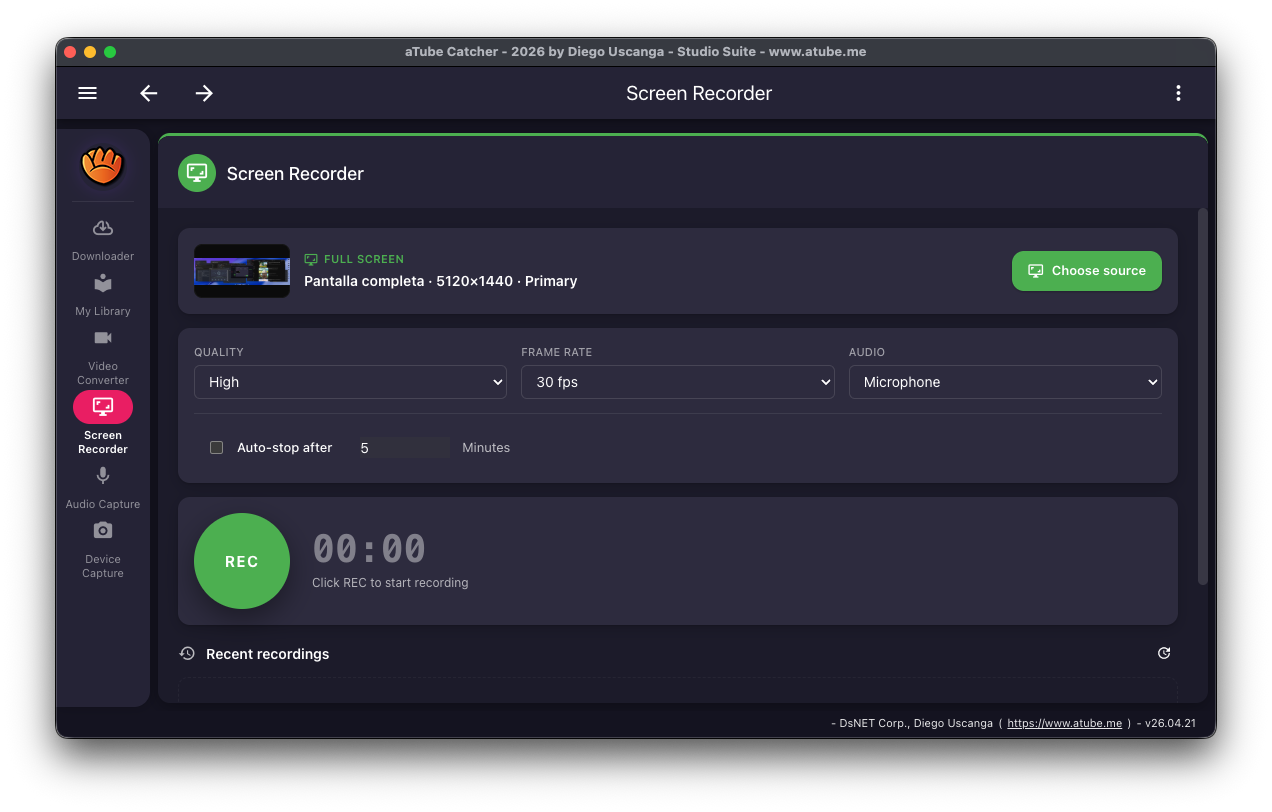
De Schermrecorder legt je bureaublad vast in een videobestand met FFmpeg. Gebruik hem voor tutorials, gesprekken, games of een video die je niet kunt downloaden.
Elke opname wordt als videobestand opgeslagen en staat onder ‘Recente opnames’, klaar om te converteren of te transcriberen met de andere hulpmiddelen in de app.
Opname-opties
- Volledig scherm opnemen met geluid Gratis
- Een eigen deel van het scherm opnemen Pro
Zo neem je je scherm op
-
Open de Schermrecorder
Klik op Schermrecorder in de linker zijbalk.
-
Kies de bron
Klik op ‘Bron kiezen’ en selecteer het scherm dat je wilt opnemen.
-
Stel kwaliteit, frame rate en audio in
Kies de Kwaliteit, de Frame rate (bijvoorbeeld 30 fps) en de audio-invoer, zoals je microfoon. Vink ‘Stop na’ aan om na een aantal minuten te stoppen.
-
Druk op REC
Klik op REC om te starten en nogmaals om te stoppen. Het bestand verschijnt onder ‘Recente opnames’.
Platforms en beperkingen
- Windows, macOS en Linux.
- Op Linux gebruikt de opname X11. Sessies met alleen Wayland worden niet ondersteund.
- Op Windows wordt systeemgeluid opgenomen via een virtueel audio-opnameapparaat.
- Een eigen gebied opnemen in plaats van het hele scherm is een Pro-functie.
Veelgestelde vragen
Is de schermrecorder gratis?
Ja. Het volledige scherm opnemen met geluid hoort bij de gratis Community-editie. Een eigen gebied opnemen vereist Pro.
Kan ik mijn microfoon opnemen?
Ja. Kies je microfoon in het audiomenu voordat je op REC drukt.
Kan de opname automatisch stoppen?
Ja. Vink ‘Stop na’ aan en stel het aantal minuten in.
Gerelateerde functies
Probeer aTube Catcher gratis
De Community-editie is gratis en zonder tijdslimiet. Stap over op Pro wanneer je meer nodig hebt.