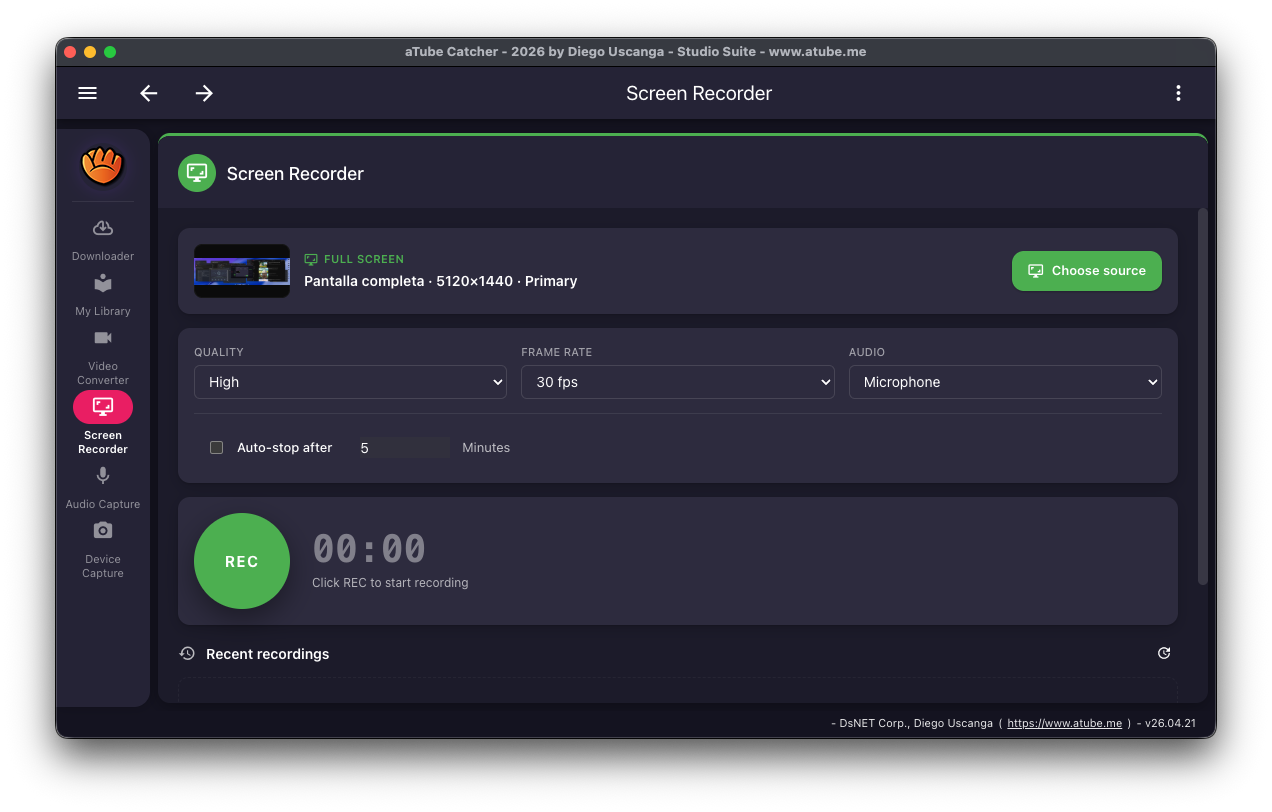
画面録画は、FFmpeg を使ってデスクトップを動画ファイルに記録します。チュートリアル、通話、ゲーム、ダウンロードできない動画の録画に使えます。
録画はそれぞれ動画ファイルとして保存され、「最近の録画」に表示されます。アプリのほかのツールですぐに変換や文字起こしができます。
録画のオプション
- 音声付きの全画面録画 無料
- 画面の指定範囲を録画 Pro
画面の録画方法
-
画面録画を開く
左のサイドバーで「画面録画」をクリックします。
-
ソースを選択
「ソースを選択」をクリックし、録画する画面を選びます。
-
品質、フレームレート、音声を設定
品質、フレームレート(例: 30 fps)、マイクなどの音声入力を選びます。「自動停止までの時間」にチェックを入れると、指定した分数で録画が止まります。
-
REC を押す
REC をクリックすると開始、もう一度クリックすると停止します。ファイルは「最近の録画」に表示されます。
対応プラットフォームと制限
- Windows、macOS、Linux。
- Linux では X11 を使って録画します。Wayland のみのセッションには対応していません。
- Windows では、システム音声の録音に仮想オーディオキャプチャデバイスを使います。
- 画面全体ではなく指定範囲を録画するのは Pro の機能です。
よくある質問
画面録画は無料ですか?
はい。音声付きの全画面録画は無料の Community 版に含まれます。範囲を指定して録画するには Pro が必要です。
マイクの音声を録音できますか?
はい。REC を押す前に、音声メニューでマイクを選んでください。
録画を自動で止められますか?
はい。「自動停止までの時間」にチェックを入れ、分数を設定してください。