Registratore dello schermo gratis con audio
Registra tutto lo schermo con l'audio del microfono, poi converti o trascrivi la registrazione senza uscire dall'app.
Windows · macOS · Linux
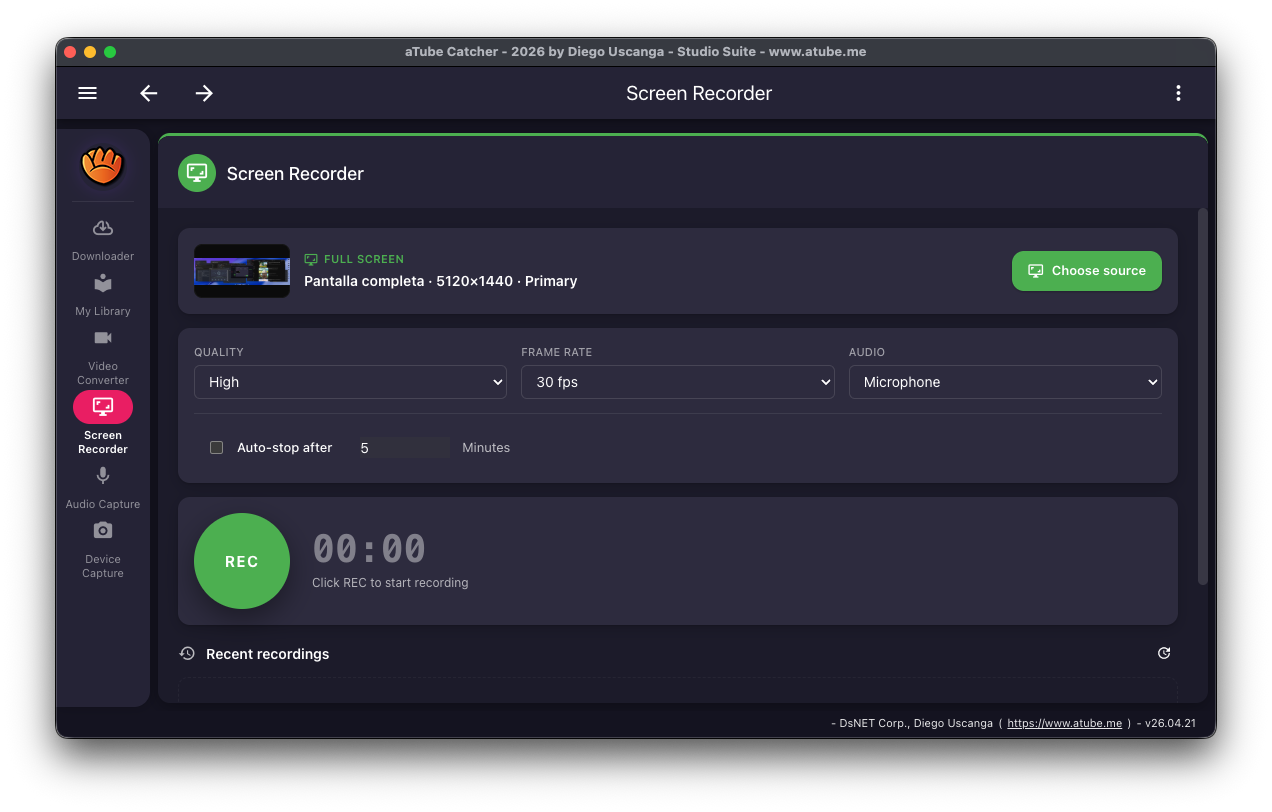
Il Registratore schermo cattura il desktop in un file video usando FFmpeg. Usalo per registrare tutorial, chiamate, partite o un video che non si può scaricare.
Ogni registrazione viene salvata come file video e compare in "Registrazioni recenti", pronta da convertire o trascrivere con gli altri strumenti dell'app.
Opzioni di registrazione
- Registrazione a schermo intero con audio Gratis
- Registrare un'area personalizzata dello schermo Pro
Come registrare lo schermo
-
Apri il Registratore schermo
Fai clic su Registratore schermo nella barra laterale sinistra.
-
Scegli la sorgente
Fai clic su "Scegli sorgente" e seleziona lo schermo da registrare.
-
Imposta qualità, fotogrammi e audio
Scegli la Qualità, la Frequenza dei fotogrammi (ad esempio 30 fps) e l'ingresso Audio, come il microfono. Spunta "Ferma dopo" per terminare dopo un certo numero di minuti.
-
Premi REC
Fai clic su REC per iniziare e di nuovo per fermare. Il file compare in "Registrazioni recenti".
Piattaforme e limiti
- Windows, macOS e Linux.
- Su Linux, la registrazione usa X11. Le sessioni solo Wayland non sono supportate.
- Su Windows, la registrazione dell'audio di sistema usa un dispositivo virtuale di acquisizione audio.
- Registrare un'area personalizzata invece dell'intero schermo è una funzione Pro.
Domande frequenti
Il registratore dello schermo è gratis?
Sì. La registrazione a schermo intero con audio fa parte dell'edizione Community gratuita. Registrare un'area personalizzata richiede Pro.
Posso registrare il microfono?
Sì. Scegli il microfono nel menu Audio prima di premere REC.
Posso fermare la registrazione automaticamente?
Sì. Spunta "Ferma dopo" e imposta il numero di minuti.
Funzioni correlate
Prova aTube Catcher gratis
L'edizione Community è gratuita e senza limiti di tempo. Passa a Pro quando ti serve di più.