Perekam layar gratis dengan audio
Rekam seluruh layar dengan audio mikrofon, lalu konversi atau transkripsikan rekaman tanpa keluar dari aplikasi.
Windows · macOS · Linux
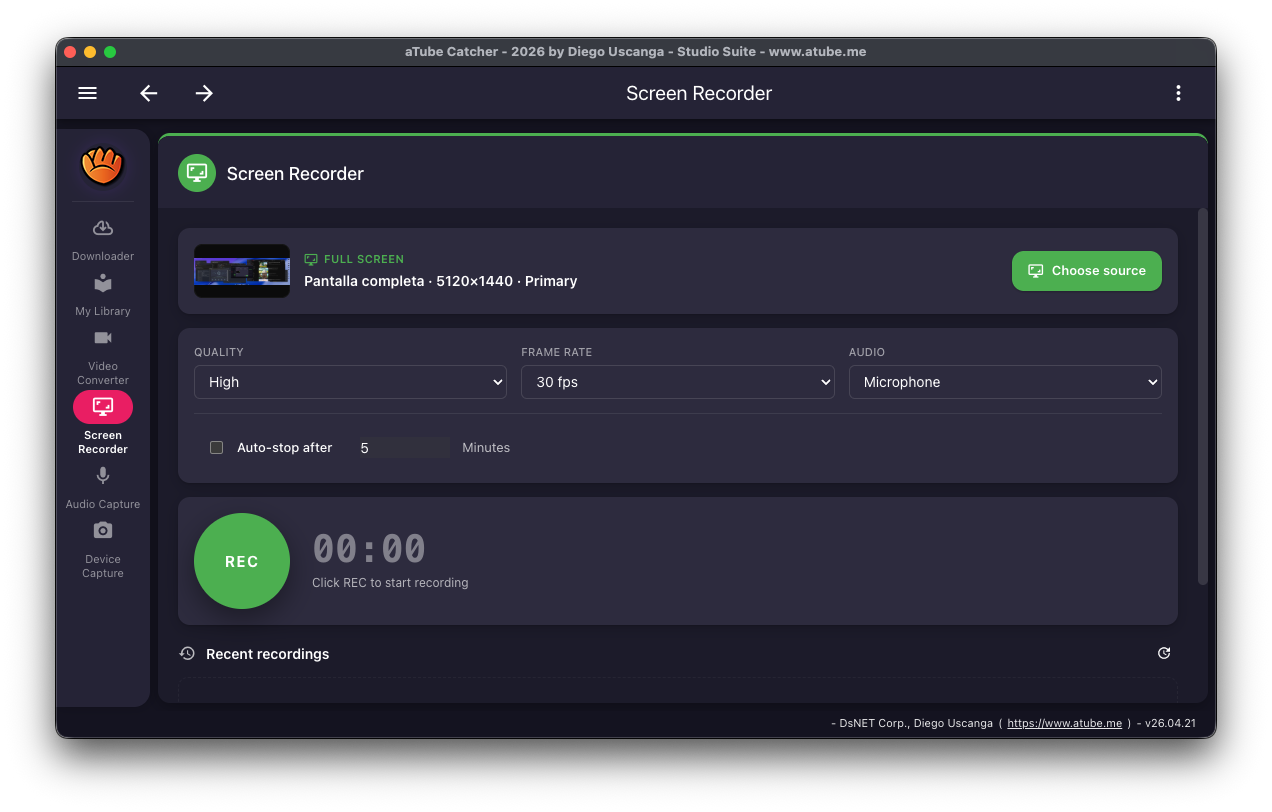
Perekam layar menangkap desktop Anda ke file video menggunakan FFmpeg. Gunakan untuk merekam tutorial, panggilan, permainan, atau video yang tidak bisa diunduh.
Setiap rekaman disimpan sebagai file video dan tercantum di "Recent recordings", siap dikonversi atau ditranskripsikan dengan alat lain di aplikasi.
Opsi perekaman
- Perekaman layar penuh dengan audio Gratis
- Merekam area layar pilihan Pro
Cara merekam layar
-
Buka Perekam layar
Klik Perekam layar di bilah sisi kiri.
-
Pilih sumber
Klik "Choose source" dan pilih layar yang ingin direkam.
-
Atur kualitas, frame rate, dan audio
Pilih Kualitas, Kecepatan Bingkai (misalnya 30 fps), dan masukan Audio seperti mikrofon. Centang "Auto-stop after" untuk menghentikan rekaman setelah sejumlah menit.
-
Tekan REC
Klik REC untuk mulai dan klik lagi untuk berhenti. File muncul di "Recent recordings".
Platform dan batasan
- Windows, macOS, dan Linux.
- Di Linux, perekaman menggunakan X11. Sesi yang hanya Wayland tidak didukung.
- Di Windows, audio sistem direkam melalui perangkat penangkap audio virtual.
- Merekam area pilihan, bukan seluruh layar, adalah fitur Pro.
Pertanyaan umum
Apakah perekam layar gratis?
Ya. Perekaman layar penuh dengan audio adalah bagian dari edisi Community gratis. Merekam area pilihan memerlukan Pro.
Bisakah saya merekam mikrofon?
Bisa. Pilih mikrofon di menu Audio sebelum menekan REC.
Bisakah rekaman berhenti otomatis?
Bisa. Centang "Auto-stop after" dan atur jumlah menitnya.
Fitur terkait
Coba aTube Catcher gratis
Edisi Community gratis tanpa batas waktu. Beralih ke Pro saat Anda butuh lebih.