Besplatni snimač zaslona sa zvukom
Snimite cijeli zaslon sa zvukom mikrofona, a zatim pretvorite ili prepišite snimku bez izlaska iz aplikacije.
Windows · macOS · Linux
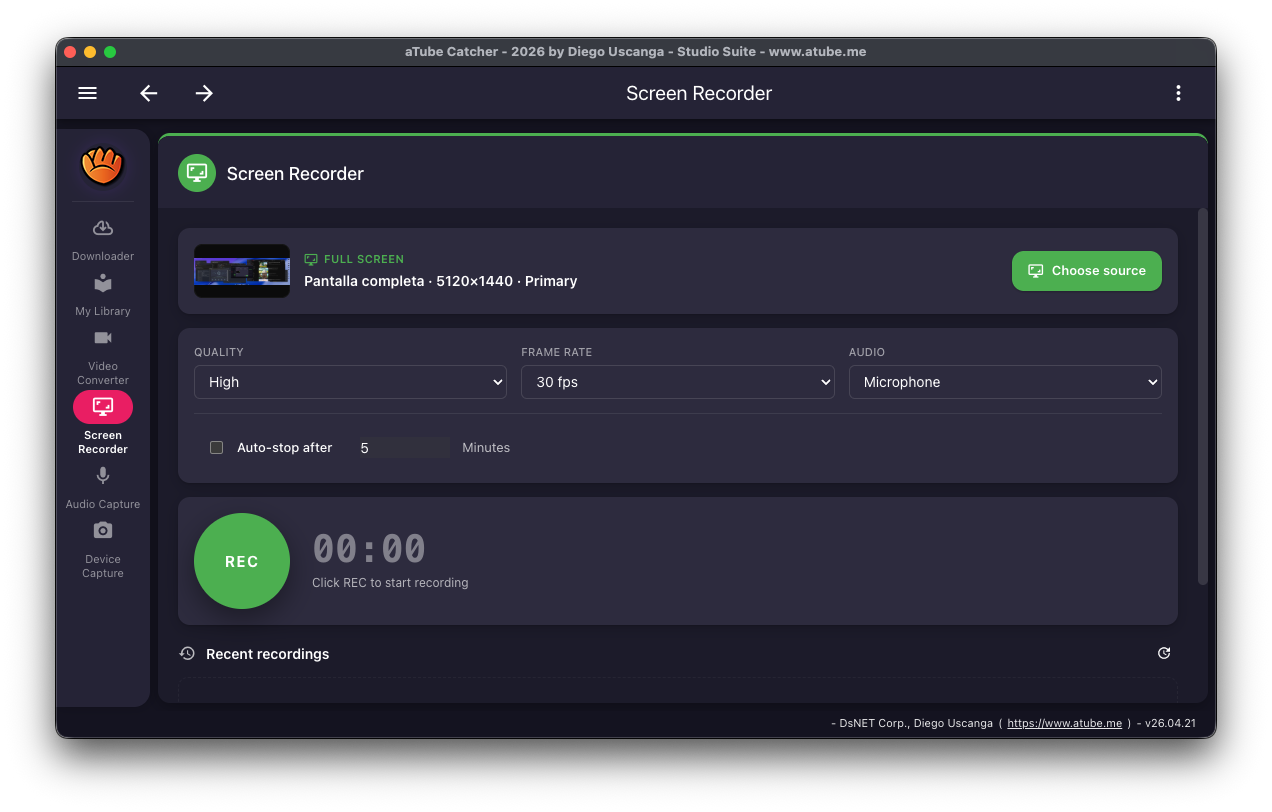
Snimač zaslona snima radnu površinu u videodatoteku pomoću FFmpega. Upotrijebite ga za upute, pozive, igre ili videozapis koji se ne može preuzeti.
Svaka se snimka sprema kao videodatoteka i pojavljuje u „Recent recordings”, spremna za pretvaranje ili prepisivanje ostalim alatima aplikacije.
Mogućnosti snimanja
- Snimanje cijelog zaslona sa zvukom Besplatno
- Snimanje odabranog područja zaslona Pro
Kako snimiti zaslon
-
Otvorite Snimač zaslona
Kliknite Snimač zaslona na lijevoj bočnoj traci.
-
Odaberite izvor
Kliknite „Choose source” i odaberite zaslon koji želite snimiti.
-
Postavite kvalitetu, sličice i zvuk
Odaberite kvalitetu, Okvirna stopa (npr. 30 fps) i audioulaz, primjerice mikrofon. Označite „Auto-stop after” da snimanje završi nakon zadanog broja minuta.
-
Pritisnite REC
Kliknite REC za početak i ponovno za zaustavljanje. Datoteka se pojavljuje u „Recent recordings”.
Platforme i ograničenja
- Windows, macOS i Linux.
- Na Linuxu snimanje koristi X11. Sesije samo s Waylandom nisu podržane.
- Na Windowsima se zvuk sustava snima putem virtualnog uređaja za snimanje zvuka.
- Snimanje odabranog područja umjesto cijelog zaslona značajka je Pro.
Česta pitanja
Je li snimač zaslona besplatan?
Da. Snimanje cijelog zaslona sa zvukom dio je besplatnog izdanja Community. Snimanje odabranog područja zahtijeva Pro.
Mogu li snimati mikrofon?
Da. Prije pritiska na REC odaberite mikrofon u izborniku zvuka.
Može li se snimanje samo zaustaviti?
Da. Označite „Auto-stop after” i unesite broj minuta.
Povezane značajke
Isprobajte aTube Catcher besplatno
Izdanje Community besplatno je i bez vremenskog ograničenja. Prijeđite na Pro kada vam zatreba više.