הקלטת מסך חינמית עם שמע
הקליטו את כל המסך עם שמע מהמיקרופון, ואז המירו או תמללו את ההקלטה בלי לצאת מהאפליקציה.
Windows · macOS · Linux
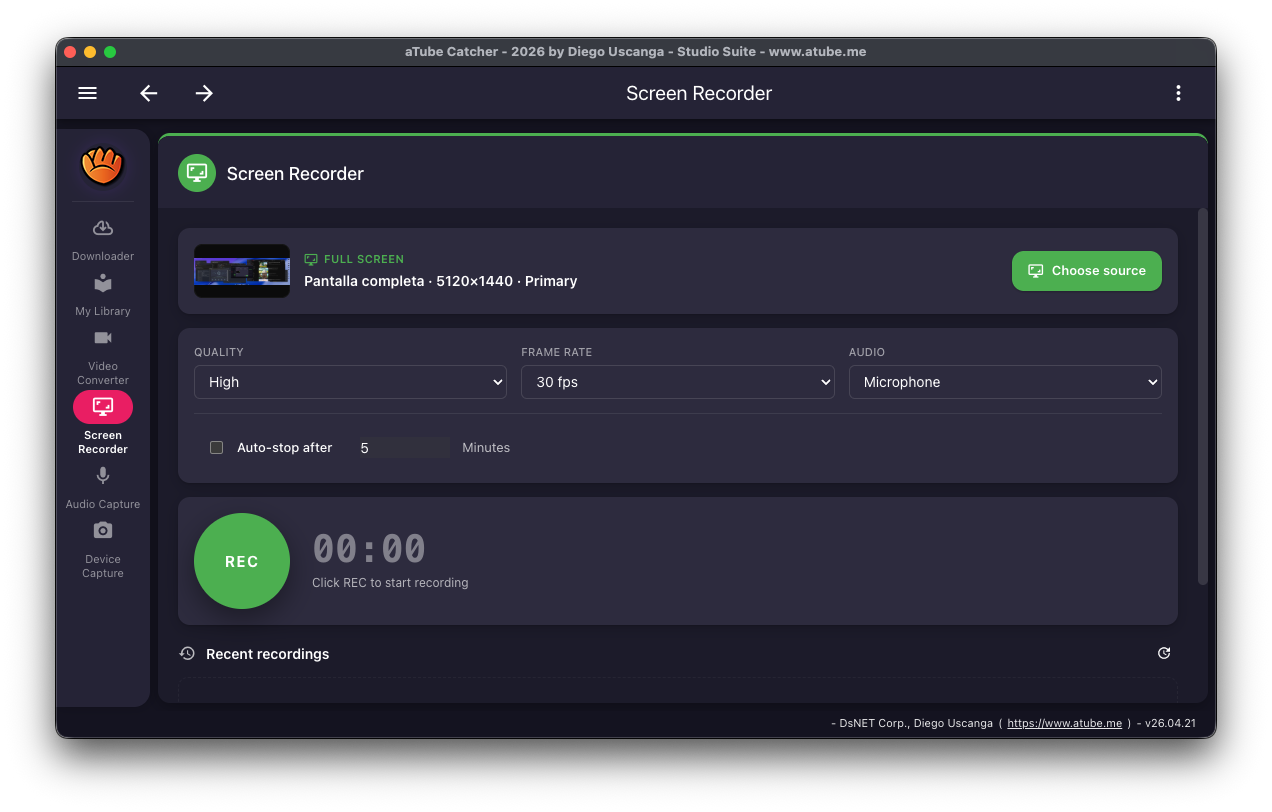
הקלטת המסך לוכדת את שולחן העבודה לקובץ וידאו בעזרת FFmpeg. השתמשו בה להקלטת הדרכות, שיחות, משחקים או סרטון שאי אפשר להוריד.
כל הקלטה נשמרת כקובץ וידאו ומופיעה תחת "Recent recordings", מוכנה להמרה או לתמלול בכלים האחרים של האפליקציה.
אפשרויות הקלטה
- הקלטת מסך מלא עם שמע חינם
- הקלטת אזור נבחר במסך Pro
איך מקליטים את המסך
-
פתחו את הקלטת המסך
לחצו על "הקלטת מסך" בסרגל הצד השמאלי.
-
בחרו מקור
לחצו על "Choose source" ובחרו את המסך להקלטה.
-
הגדירו איכות, קצב פריימים ושמע
בחרו איכות, קצב פריימים (למשל 30 fps) וכניסת שמע כמו המיקרופון. סמנו "Auto-stop after" כדי לעצור את ההקלטה אחרי מספר דקות.
-
לחצו REC
לחצו REC כדי להתחיל ושוב כדי לעצור. הקובץ מופיע תחת "Recent recordings".
פלטפורמות ומגבלות
- Windows, macOS ו-Linux.
- ב-Linux ההקלטה משתמשת ב-X11. הפעלות שעובדות רק עם Wayland אינן נתמכות.
- ב-Windows, שמע המערכת מוקלט דרך התקן וירטואלי ללכידת שמע.
- הקלטת אזור נבחר במקום כל המסך היא תכונה של Pro.
שאלות נפוצות
האם הקלטת המסך חינמית?
כן. הקלטת מסך מלא עם שמע היא חלק ממהדורת Community החינמית. הקלטת אזור נבחר דורשת Pro.
אפשר להקליט את המיקרופון?
כן. בחרו את המיקרופון בתפריט השמע לפני הלחיצה על REC.
האם ההקלטה יכולה להיעצר לבד?
כן. סמנו "Auto-stop after" והגדירו את מספר הדקות.
תכונות קשורות
נסו את aTube Catcher בחינם
מהדורת Community חינמית וללא הגבלת זמן. שדרגו ל-Pro כשתצטרכו יותר.