Δωρεάν καταγραφή οθόνης με ήχο
Καταγράψτε ολόκληρη την οθόνη με ήχο μικροφώνου και μετά μετατρέψτε ή απομαγνητοφωνήστε την εγγραφή χωρίς να βγείτε από την εφαρμογή.
Windows · macOS · Linux
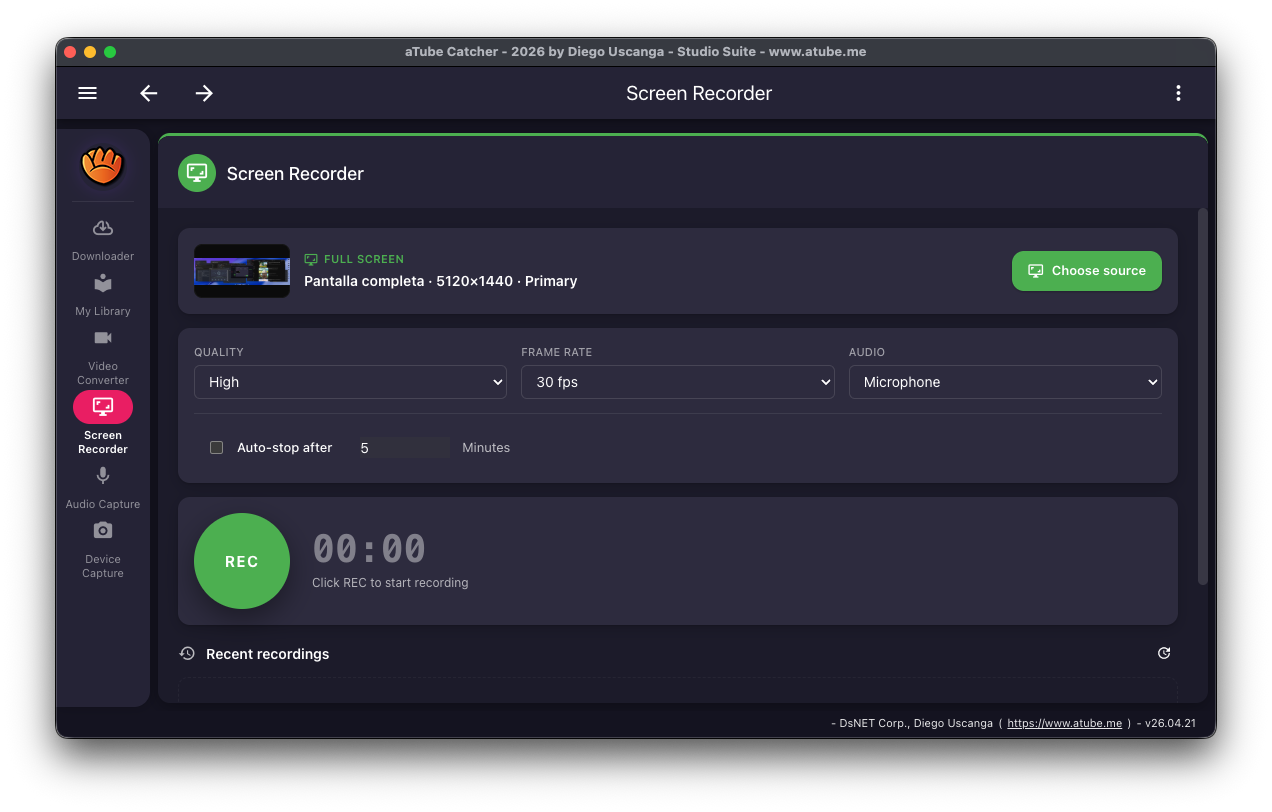
Η Καταγραφή οθόνης αποτυπώνει την επιφάνεια εργασίας σε αρχείο βίντεο με το FFmpeg. Χρησιμοποιήστε τη για οδηγούς, κλήσεις, παιχνίδια ή ένα βίντεο που δεν μπορεί να κατέβει.
Κάθε εγγραφή αποθηκεύεται ως αρχείο βίντεο και εμφανίζεται στο «Recent recordings», έτοιμη για μετατροπή ή απομαγνητοφώνηση με τα άλλα εργαλεία της εφαρμογής.
Επιλογές καταγραφής
- Καταγραφή πλήρους οθόνης με ήχο Δωρεάν
- Καταγραφή επιλεγμένης περιοχής της οθόνης Pro
Πώς να καταγράψετε την οθόνη
-
Ανοίξτε την Καταγραφή οθόνης
Κάντε κλικ στην Καταγραφή οθόνης στην αριστερή πλαϊνή γραμμή.
-
Επιλέξτε πηγή
Κάντε κλικ στο «Choose source» και επιλέξτε την οθόνη για καταγραφή.
-
Ρυθμίστε ποιότητα, καρέ και ήχο
Επιλέξτε Ποιότητα, Ρυθμό καρέ (π.χ. 30 fps) και είσοδο Ήχου, όπως το μικρόφωνο. Τσεκάρετε το «Auto-stop after» για να σταματήσει η εγγραφή μετά από ορισμένα λεπτά.
-
Πατήστε REC
Κάντε κλικ στο REC για έναρξη και ξανά για διακοπή. Το αρχείο εμφανίζεται στο «Recent recordings».
Πλατφόρμες και περιορισμοί
- Windows, macOS και Linux.
- Στο Linux η καταγραφή χρησιμοποιεί X11. Οι συνεδρίες μόνο με Wayland δεν υποστηρίζονται.
- Στα Windows ο ήχος του συστήματος καταγράφεται μέσω εικονικής συσκευής λήψης ήχου.
- Η καταγραφή επιλεγμένης περιοχής αντί για ολόκληρη την οθόνη είναι λειτουργία του Pro.
Συχνές ερωτήσεις
Είναι δωρεάν η καταγραφή οθόνης;
Ναι. Η καταγραφή πλήρους οθόνης με ήχο είναι μέρος της δωρεάν έκδοσης Community. Η καταγραφή επιλεγμένης περιοχής απαιτεί Pro.
Μπορώ να καταγράψω το μικρόφωνο;
Ναι. Επιλέξτε το μικρόφωνο στο μενού Ήχος πριν πατήσετε REC.
Μπορεί η εγγραφή να σταματήσει μόνη της;
Ναι. Τσεκάρετε το «Auto-stop after» και ορίστε τον αριθμό των λεπτών.
Σχετικές λειτουργίες
Δοκιμάστε δωρεάν το aTube Catcher
Η έκδοση Community είναι δωρεάν και χωρίς χρονικό όριο. Περάστε στο Pro όταν χρειαστείτε περισσότερα.