Gravador de pantalla gratuït amb àudio
Grava tota la pantalla amb l'àudio del micròfon i després converteix o transcriu la gravació sense sortir de l'aplicació.
Windows · macOS · Linux
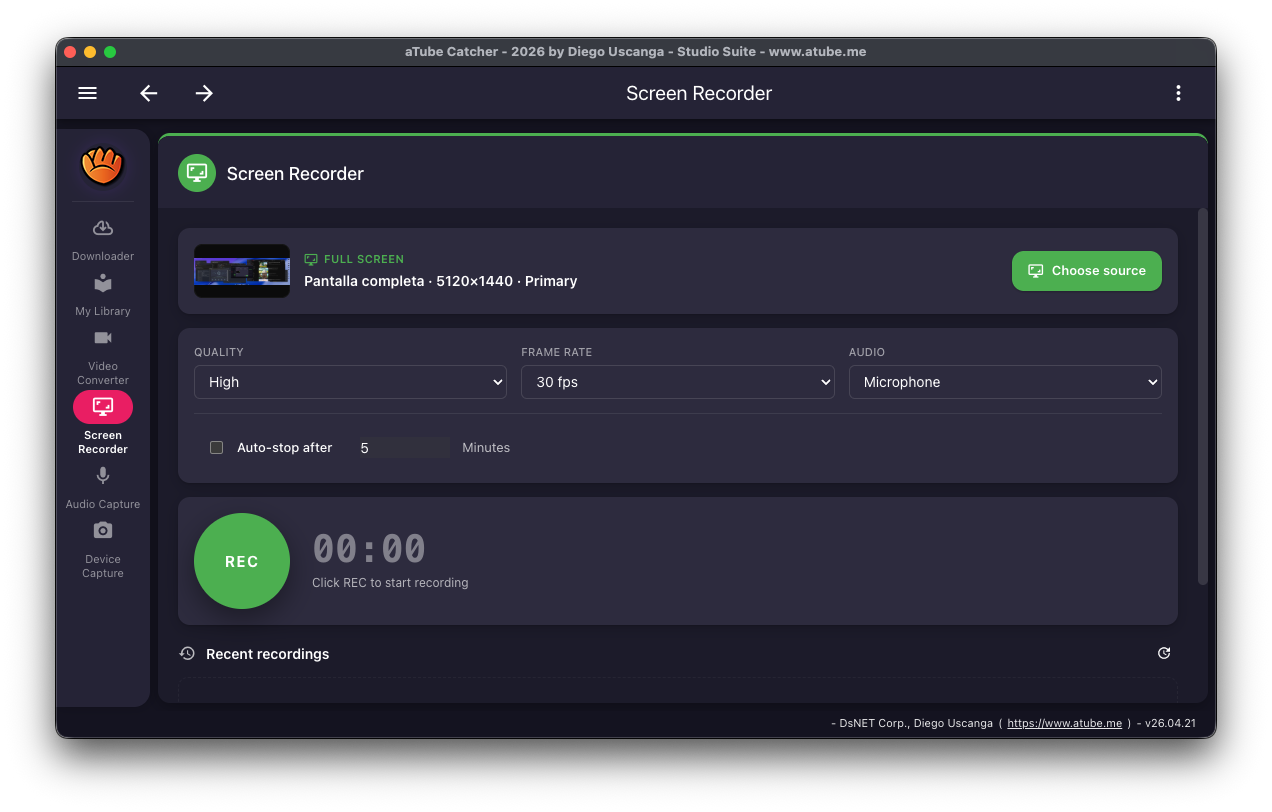
El Gravador de pantalla captura l'escriptori en un fitxer de vídeo amb FFmpeg. Fes-lo servir per gravar tutorials, trucades, partides o un vídeo que no es pot baixar.
Cada gravació es desa com a fitxer de vídeo i apareix a «Recent recordings», a punt per convertir-la o transcriure-la amb les altres eines de l'aplicació.
Opcions de gravació
- Gravació de pantalla completa amb àudio Gratis
- Gravar una àrea personalitzada de la pantalla Pro
Com gravar la pantalla
-
Obre el Gravador de pantalla
Fes clic a Gravador de pantalla a la barra lateral esquerra.
-
Tria la font
Fes clic a «Tria la font» i selecciona la pantalla que vols gravar.
-
Ajusta qualitat, fotogrames i àudio
Tria la Qualitat, la Velocitat de fotogrames (per exemple 30 fps) i l'entrada d'Àudio, com el micròfon. Marca «Auto-stop after» per aturar la gravació després d'uns minuts.
-
Prem REC
Fes clic a REC per començar i de nou per aturar. El fitxer apareix a «Recent recordings».
Plataformes i límits
- Windows, macOS i Linux.
- A Linux, la gravació fa servir X11. Les sessions només amb Wayland no són compatibles.
- A Windows, gravar l'àudio del sistema fa servir un dispositiu virtual de captura d'àudio.
- Gravar una àrea personalitzada en lloc de tota la pantalla és una funció de Pro.
Preguntes freqüents
El gravador de pantalla és gratuït?
Sí. La gravació de pantalla completa amb àudio forma part de l'edició Community gratuïta. Gravar una àrea personalitzada requereix Pro.
Puc gravar el micròfon?
Sí. Tria el micròfon al menú d'Àudio abans de prémer REC.
Es pot aturar la gravació automàticament?
Sí. Marca «Auto-stop after» i indica el nombre de minuts.
Funcions relacionades
Prova aTube Catcher gratis
L'edició Community és gratuïta i sense límit de temps. Passa a Pro quan necessitis més.