محوّل فيديو مجاني لحاسوبك
أفلت ملفًا، واختر ملف الإخراج، ثم حوّل. تجري عمليات التحويل في الخلفية بينما تواصل عملك.
Windows · macOS · Linux
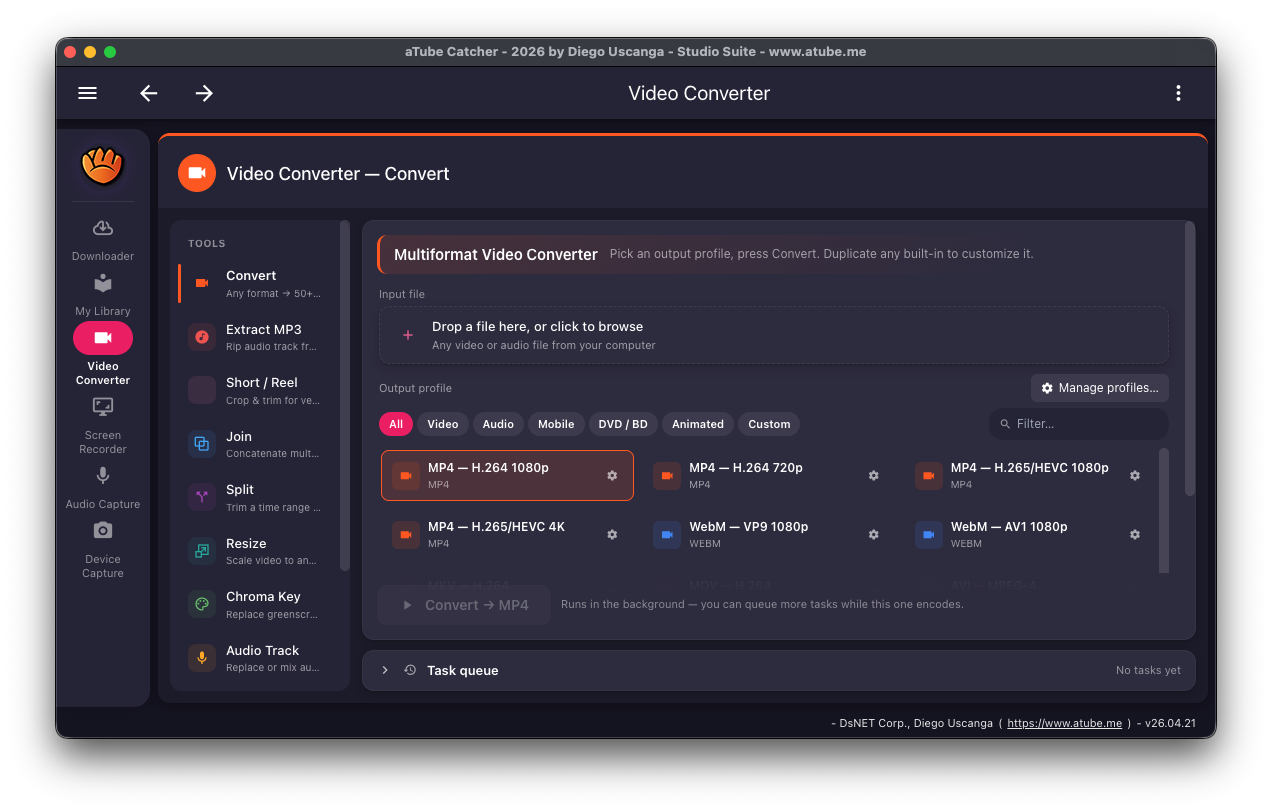
يستخدم محوّل الفيديو FFmpeg مع ملفات إخراج جاهزة مقسّمة إلى فيديو وصوت وجوال وDVD / BD ورسوم متحركة، فلا تحتاج إلى معرفة إعدادات الترميز. على سبيل المثال: MP4 (H.264 أو H.265/HEVC) وWebM (VP9 أو AV1) وMP3.
تدخل المهام في قائمة انتظار: يمكنك تجهيز عدة تحويلات وتركها تكتمل واحدة تلو الأخرى.
أدوات المحوّل
- التحويل بين الصيغ بملفات مدمجة مجاني
- استخراج المسار الصوتي بصيغة MP3 مجاني
- أدوات Short / Reel والدمج والتقسيم وتغيير الحجم وChroma Key والمسار الصوتي مجاني
- إنشاء ملفاتك الخاصة وتعديلها Pro
كيفية تحويل فيديو
-
افتح محوّل الفيديو
انقر على «محوّل الفيديو» في الشريط الجانبي واختر «تحويل» ضمن «أدوات».
-
أضف الملف
اسحب الملف إلى «اسحب ملفًا هنا، أو انقر للتصفح»، أو انقر لاختياره.
-
اختر ملف الإخراج
استخدم عوامل التصفية أو مربع البحث للعثور على ملف ثم حدّده.
-
حوّل
انقر على زر «تحويل». تظهر المهمة في «قائمة المهام»، ويمكنك إضافة المزيد أثناء تشغيلها.
الأنظمة المدعومة والقيود
- Windows وmacOS وLinux. FFmpeg مضمّن.
- تعتمد السرعة على حاسوبك والترميز؛ يستغرق H.265 وAV1 وقتًا أطول من H.264.
- إنشاء ملفاتك الخاصة وتعديلها يتطلب Pro. تعرض القائمة أعلاه الإصدار الخاص بكل أداة.
الأسئلة الشائعة
هل محوّل الفيديو مجاني؟
نعم. التحويل بين الصيغ بالملفات المدمجة واستخراج MP3 مجانيان. أما إنشاء ملفاتك الخاصة فجزء من Pro.
إلى أي صيغ يمكنني التحويل؟
إلى صيغ الفيديو والصوت الشائعة مثل MP4 وMKV وWebM وMP3، إضافةً إلى ملفات للأجهزة المحمولة وDVD / Blu-ray والصيغ المتحركة.
هل يمكنني تحويل عدة ملفات؟
نعم. يُضاف كل تحويل إلى «قائمة المهام» وتُنفَّذ واحدة تلو الأخرى في الخلفية.
ميزات ذات صلة
جرّب aTube Catcher مجانًا
إصدار Community مجاني ودون حد زمني. انتقل إلى Pro عندما تحتاج إلى المزيد.